フレークシールの作り方|手描き・写真から自作する3つの方法【2026】
フレークシールは、絵柄をシールにして1枚ずつ切り分ければ自分で作れます。手描き・家庭用プリンター・専用機の3つの方法と、かわいく仕上げるコツを紹介します。
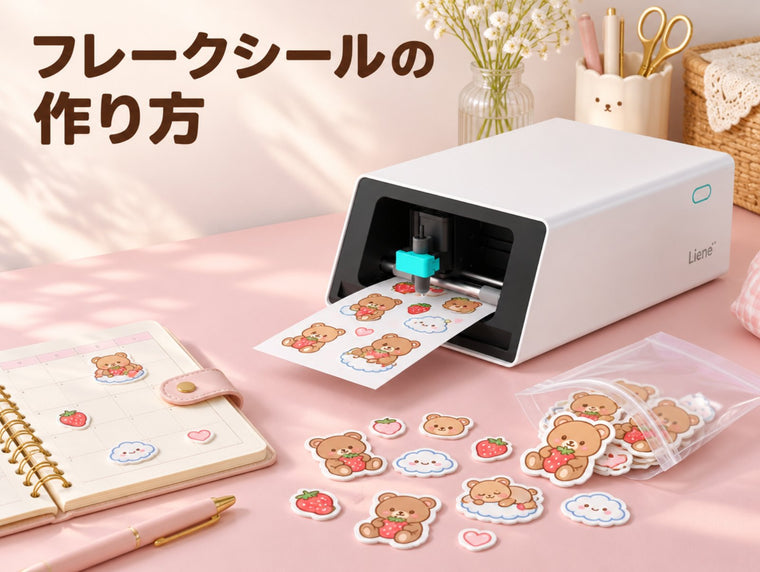
フレークシールは、絵柄を用意してシールに印刷し、1枚ずつ切り離せば自分で作れます。作り方は「手描き+透明テープ」「家庭用プリンター+シール用紙」「印刷とカットが一体の専用機」の3つ。この記事では、それぞれの材料・手順・手間・仕上がりの違いに加え、絵柄のデジタル化、サイズの決め方、袋詰め・保管、よくある失敗の対処まで、作る前に知っておきたいことをまとめました。
フレークシールとは?自作する前に決めておきたい3つのこと
フレークシールは、1枚ずつバラバラの状態で袋に入った小さなシールで、手帳デコやシール帳、ラッピングなどに使われます。自作する前に次の3つを決めておくと、方法選びで迷いません。
- 枚数:数枚だけ試したいのか、テーマごとに何十枚も作りたいのか。
- 絵柄の形:丸や四角などシンプルな形か、イラストの輪郭に沿った複雑な形か。
- 使う場所:手帳の中だけか、水筒やスマホケースなど水や摩擦がある場所にも貼るのか。
フレークシールの作り方3つを比較
| 方法 | 主な材料 | 手間 | 仕上がり | 向いている人 |
|---|---|---|---|---|
| 手描き+透明テープ | 紙・ペン・透明テープ・両面テープ | 1枚ずつ手作業 | 手作り感のある素朴な風合い。写真は不可 | 道具を買わずに試したい人 |
| 家庭用プリンター+シール用紙 | インクジェットプリンター・市販シール用紙 | 印刷は一括、カットは手作業 | 写真もOK。輪郭の精度ははさみ次第 | 少しだけ作りたい人 |
| 印刷とカットが一体の専用機 | 専用機・専用用紙・スマホ | カットまで自動。台紙の切り分けのみ手作業 | 輪郭に沿ってカット。量産向き | たくさん・細かい形で作りたい人 |
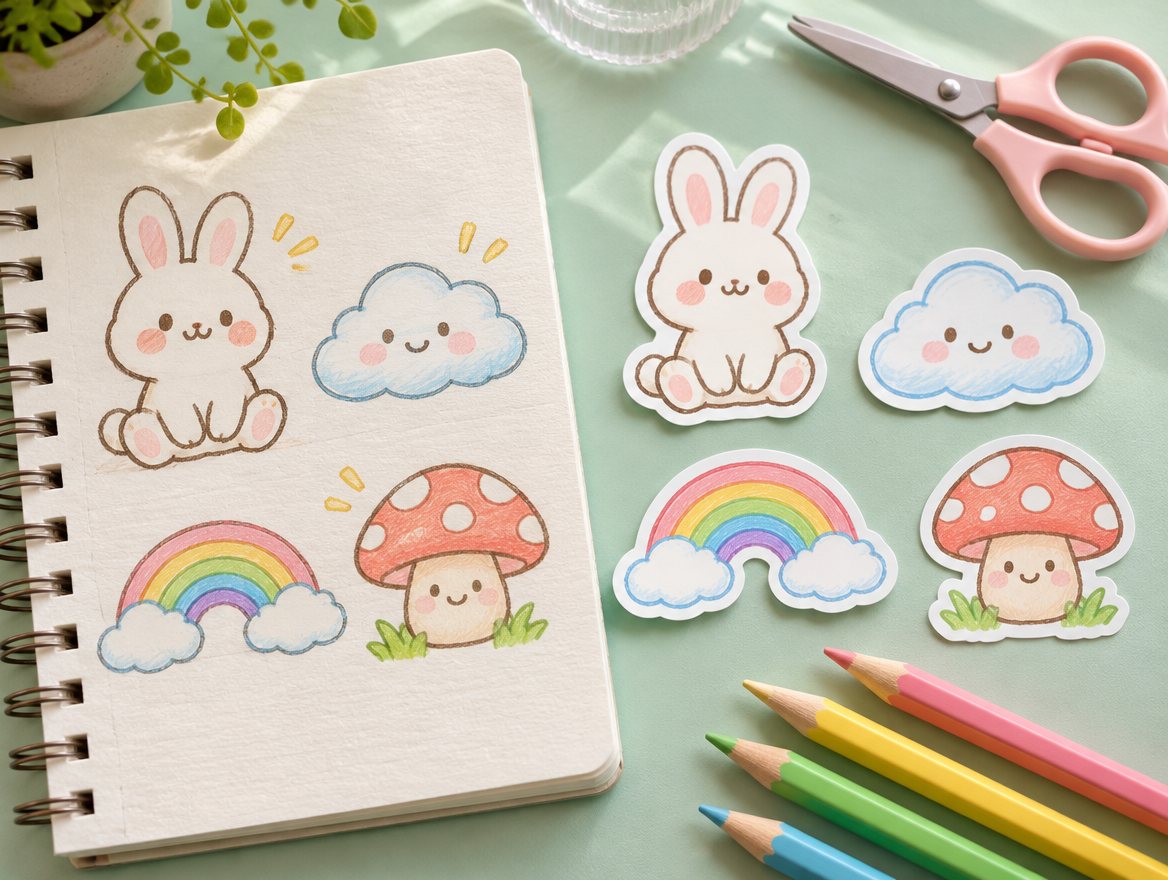
方法1:手描き+透明テープ(100均の材料でOK)
材料:画用紙やコピー用紙、色ペン、幅広の透明テープ(梱包用やマスキングタイプではない透明のもの)、両面テープ、クッキングシート、はさみ。いずれも100均や文具店でそろいます。
- 紙にイラストを描きます。あとで切り抜くので、絵柄同士の間隔は5mm以上あけておきましょう。
- 描いた面を透明テープで覆います。気泡が入らないよう、端から指の腹でなでるように貼ります。
- 裏面に両面テープを全面に貼ります。
- 輪郭から1〜2mmの余白を残して切り抜き、両面テープの剥離紙ごとクッキングシートに並べて保管します。
手間と仕上がり:すべて手作業なので、枚数が増えるほど時間がかかります。テープの端から浮きやすい点に注意。手描きの線の味を楽しみたい人向けです。
方法2:家庭用プリンター+シール用紙
材料:家庭用インクジェットプリンター、お使いのプリンターに対応した市販のシール用紙(光沢・マット・耐水タイプなど)、はさみまたはデザインナイフ、カッターマット。
- アプリやパソコンで、絵柄を用紙サイズの1枚の画像に並べます。絵柄の間は最低でも3mmあけておくと切りやすくなります。
- 用紙の表裏と、プリンターの用紙設定(光沢紙など)を確認して印刷します。
- インクが十分に乾くまで置きます。
- 輪郭から1〜2mmの余白を残して、台紙ごとはさみで切り抜きます。これでそのままフレークシールになります。
手間と仕上がり:写真やデジタルイラストをそのまま使えるのが強みです。ただしカットは手作業で、細かい形ほど時間がかかり、仕上がりもばらつきがちです。水回りに貼るなら耐水タイプの用紙を選びましょう。写真をシールにする基本は手作りシールの作り方でも解説しています。
方法3:印刷とカットが一体の専用機
材料:Liene PixCut S1本体、4×7インチのステッカー用紙(純正)、インクカセット、スマホ(無料の「Liene」アプリ)。
- アプリをBluetoothで本体に接続し、絵柄の画像を読み込みます。
- 背景がある画像は「AI背景削除ツール」で被写体だけを切り抜きます。
- 4×7インチのシートに絵柄を並べ、サイズを調整して印刷します。
- 印刷・自動4層ラミネート・輪郭カットまで、1枚あたり約2分で自動で仕上がります。
- 台紙をはさみで切り分けて、フレークシールにします(詳しくは次の章)。
手間と仕上がり:AIが輪郭を認識してカットラインを作るため、手で切るのが難しい細かい形にも対応できます。ラミネートで防水・耐UV・耐傷の仕上がりになるので、水筒やスマホケースにも貼れます。公式の比較では、手作業だと1時間〜かかる工程が約2分で済むとしています。
PixCut S1で作るときのコツ:キスカットのシートをフレークにする
PixCut S1は、シール層だけを切って台紙(剥離紙)は残すキスカット専用の設計です。台紙ごと切り離す型抜きではないため、印刷後は市販のシールシートのような状態で出てきます。シートのまま使うこともできますが、フレークシールにしたいときは、シールの周りの台紙をはさみで切り分けます。

輪郭はすでにカットされているので、台紙は大まかに切るだけでOK。効率よく切り分けるには、次の順番がおすすめです。
- 列ごとに横へまっすぐ切る:絵柄の行と行の間を、はさみで直線的に切って帯状にします。
- 帯を1枚ずつ切り分ける:帯になった台紙を、絵柄と絵柄の間で縦に切ります。
- 角を落とす(お好みで):台紙の四角い角を少し丸く切ると、袋の中で引っかかりにくくなります。
この順なら、はさみを入れる回数が少なく、まっすぐに切れます。レイアウトの段階で絵柄を縦横の列にそろえておくと、さらに切りやすくなります。
作例:ガチャの景品をフレークシールに
手帳ユーザーのももてんさんは、PixCut S1でガチャの景品をシールにして手帳に取り入れています。
「ガチャでとった子達もシールにして可愛く手帳に挟んでみました」(@ももてん)
フィギュアのように立体的なものでも、撮影してAI背景削除で切り抜けば、輪郭に沿ったフレークシールになります。
絵柄の作り方とデジタル化
手描きイラストをデータにする手順
- 白い紙に、濃いめのペンで輪郭をはっきり描きます。薄い鉛筆線は消しておきましょう。
- 明るい場所で、影が入らないように真上からスマホで撮影します。
- アプリのAI背景削除で紙の部分を消し、絵柄だけにします。
- 背景が透明なPNG形式で保存します(JPGも使えますが、自作データは透過PNGがおすすめです)。
白フチの太さとサイズの決め方
- 白フチ:絵柄の周りに白いフチを残すと、どんな背景に貼ってもくっきり見えます。専用機のカット精度は±0.5〜1mm(誤差が生じる場合あり)なので、フチは2mm以上とっておくと、ずれても絵柄が欠けにくくなります。
- サイズ:手帳やシール帳なら2〜4cm程度が使いやすい大きさです。同じシリーズはサイズをそろえると、袋に入れたときの統一感が出ます。
4×7インチ用紙に何枚並ぶ?レイアウト目安表
PixCut S1のステッカー用紙(4×7インチ=約101.6×177.8mm)に、正方形の絵柄を並べた場合の計算上の目安です。外周の余白を5mm、絵柄同士の間隔を3mmと仮定し、有効範囲を約91×167mmとして計算しています。実際の枚数は余白・間隔・絵柄の形で変わります。
| 絵柄のサイズ(正方形) | 横×縦 | 1シートの枚数(目安) | 向いている使い方 |
|---|---|---|---|
| 2cm角 | 4×7 | 28枚 | 手帳の小さなアクセント、シール交換用 |
| 2.5cm角 | 3×6 | 18枚 | シール帳、ノートデコ |
| 3cm角 | 2×5 | 10枚 | 推しの写真、ペットの顔 |
| 4cm角 | 2×3 | 6枚 | ラッピング、メッセージ入り |
| 5cm角 | 1×3 | 3枚 | 水筒やスマホケースのワンポイント |
大小のサイズを混ぜるとすき間を有効に使えますが、台紙を切り分けやすいよう行の高さはそろえておきましょう。
袋詰めと保管のコツ
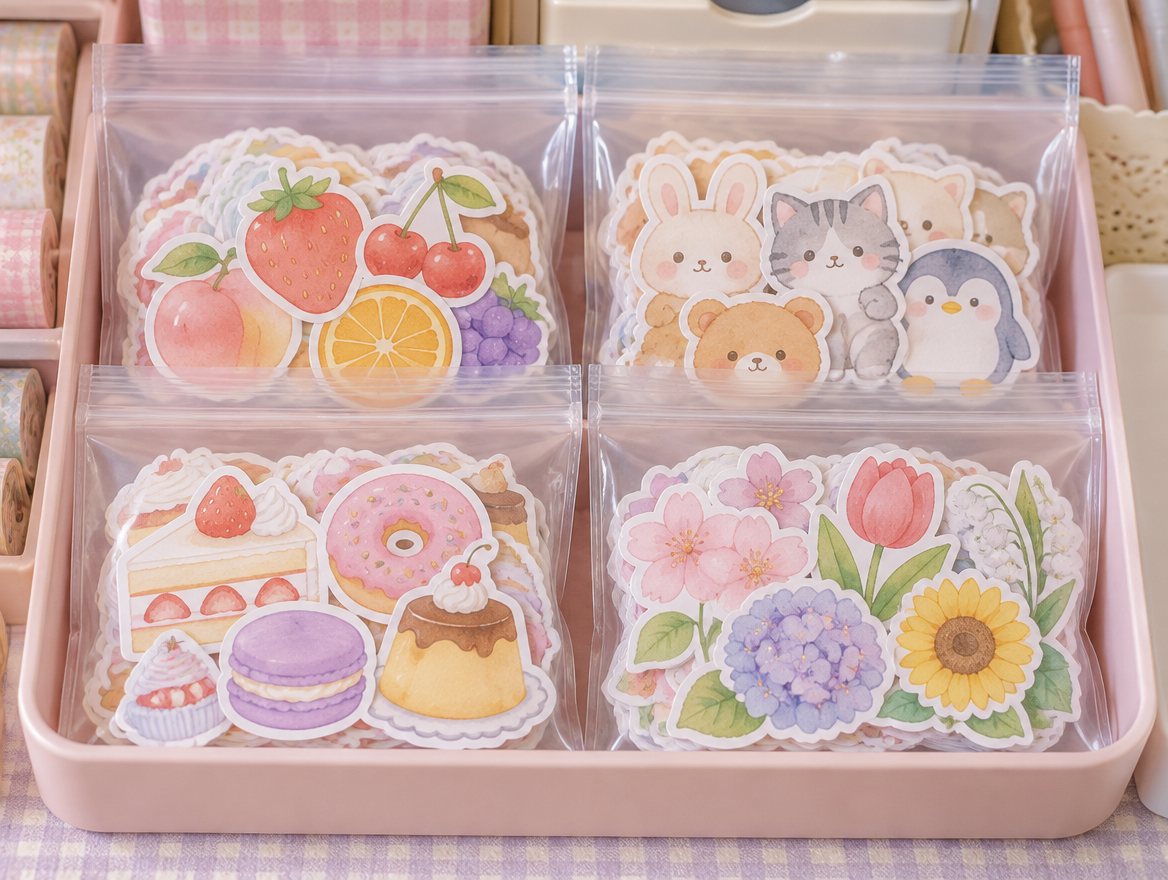
- テーマで袋分けする:「食べ物」「動物」「推し」などテーマごとに小さなOPP袋に入れると、選ぶ楽しさが増え、シール帳にも整理しやすくなります。
- 完成品は湿気を避ける:ジッパー付きの袋に入れ、高温多湿を避けた場所で保管しましょう。
- 用紙も湿気に注意:PixCut S1の用紙は開封後は早めに使い、使わないときは用紙とインクを本体から外して、乾燥した場所に保管します。梅雨や台風の時期は特に注意が必要です。
よくある失敗と対処法
| 失敗 | 原因 | 対処 |
|---|---|---|
| 細い線や小さなパーツが欠ける | 線が細すぎて、カットの誤差(±0.5〜1mm)に収まらない | 白フチ・余白を2mm以上とる。極端に細い突起は太くするか、フチの内側に収める |
| 背景が残る・輪郭がぼやける | 撮影時の影や、紙の色ムラ | 真上から明るい場所で撮り直し、AI背景削除をかけてから透過PNGで保存 |
| 台紙を切るときに絵柄まで切ってしまう | 絵柄同士の間隔が狭い | レイアウト時に間隔を3mm以上あけ、列をそろえて配置 |
| 貼ったあとにずれた | 位置合わせの失敗 | PixCut S1のシールは貼付直後の数分間なら貼り直し可能。早めに調整する |
自作フレークシールを販売・配布するときの注意
自分で描いたイラストや自分で撮った写真なら、自作のフレークシールとして販売・配布できます。一方、アニメやゲームのキャラクター、ブランドのロゴ、他人が描いたイラストや撮った写真を使ったものは、権利者の許可なく販売できません。人物の写真を使う場合は、写っている人の了承も得ておくと安心です。
よくある質問
Q. フレークシールとステッカーの違いは何ですか?
A. 明確な決まりはありませんが、フレークシールは1枚ずつ切り離された小さなシールを指すことが多く、ステッカーはやや大きめで耐久性のあるものを指すことが多いです。
Q. 100均の材料だけでフレークシールは作れますか?
A. 作れます。紙・ペン・透明テープ・両面テープ・はさみがあれば、方法1の手描きタイプが作れます。写真を使いたい場合や、枚数が多い場合はプリンターや専用機を使う方法が向いています。
Q. 自作したフレークシールを販売してもいいですか?
A. 自分で描いたイラストや自分で撮った写真なら問題ありません。キャラクターや他人が作った画像を使ったものは、権利者の許可なく販売できません。
Q. 透明のフレークシールは作れますか?
A. 透明のシール用紙を使えば作れます。PixCut S1の純正用紙は白ベースのため、透明シールには対応していません。
Q. PixCut S1で印刷すると、最初からバラバラのシールになりますか?
A. なりません。PixCut S1はシール層だけを切るキスカット専用のため、台紙はつながった状態で出てきます。フレークシールにするには、台紙をはさみで切り分けてください。シートのまま使うこともできます。
Q. パソコンがなくても作れますか?
A. PixCut S1はスマホの無料「Liene」アプリ(iOS/Android)から操作できるので、パソコンは必須ではありません。なお、本体単体ではカット操作ができないため、アプリは必要です。
まとめ
フレークシールは、絵柄を用意してシールにし、1枚ずつ切り分ければ自分で作れます。まず試すなら100均の材料で手描き、写真を使いたいならプリンター+シール用紙、細かい形をたくさん作るなら輪郭カットまで自動で行える専用機が便利です。白フチは2mm以上、絵柄は列をそろえて並べる、という2点を押さえるだけでも仕上がりが変わります。作ったシールはシール帳や手帳デコに活用してみてください。