シール帳の作り方|手作りシールで自分だけの一冊に【2026】
シール帳は台紙・シール・貼り方のルールがあれば今日から作れます。台紙の選び方、5ステップの作り方、写真やイラストから手作りシールを作って中身を充実させるコツを紹介します。
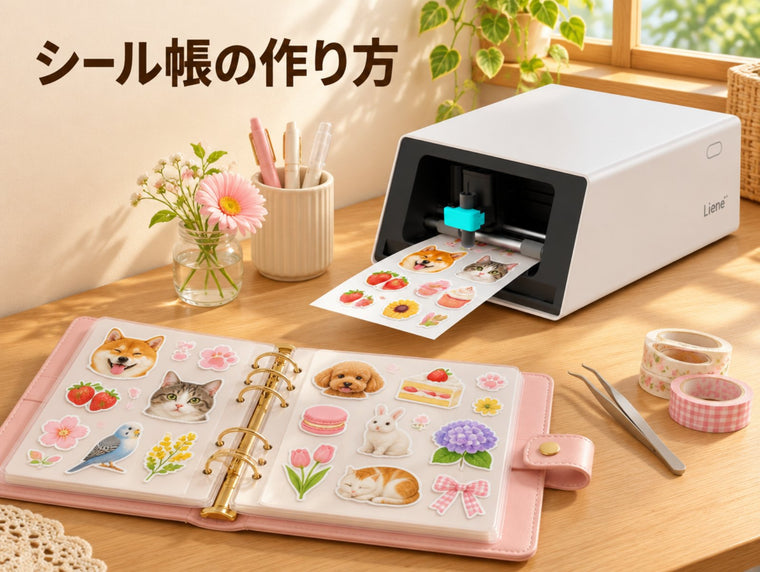
シール帳は、バインダーに剥離紙リフィルをセットし、テーマごとにシールを並べていけば今日から作れます。大切なのは「あとで剥がして動かしたいか」で台紙を選ぶこと。市販シールに加えて、推しや家族の写真、自分のイラストから作ったシールを入れると、世界にひとつだけの一冊になります。
集める・交換する・作る楽しさから、最近は「推し活」や「手帳デコ」の延長として大人が楽しむ人も増えています。ここでは台紙選びから手作りシールの作り方、失敗しないコツまで順に解説します。
シール帳の種類と選び方|4タイプを比較
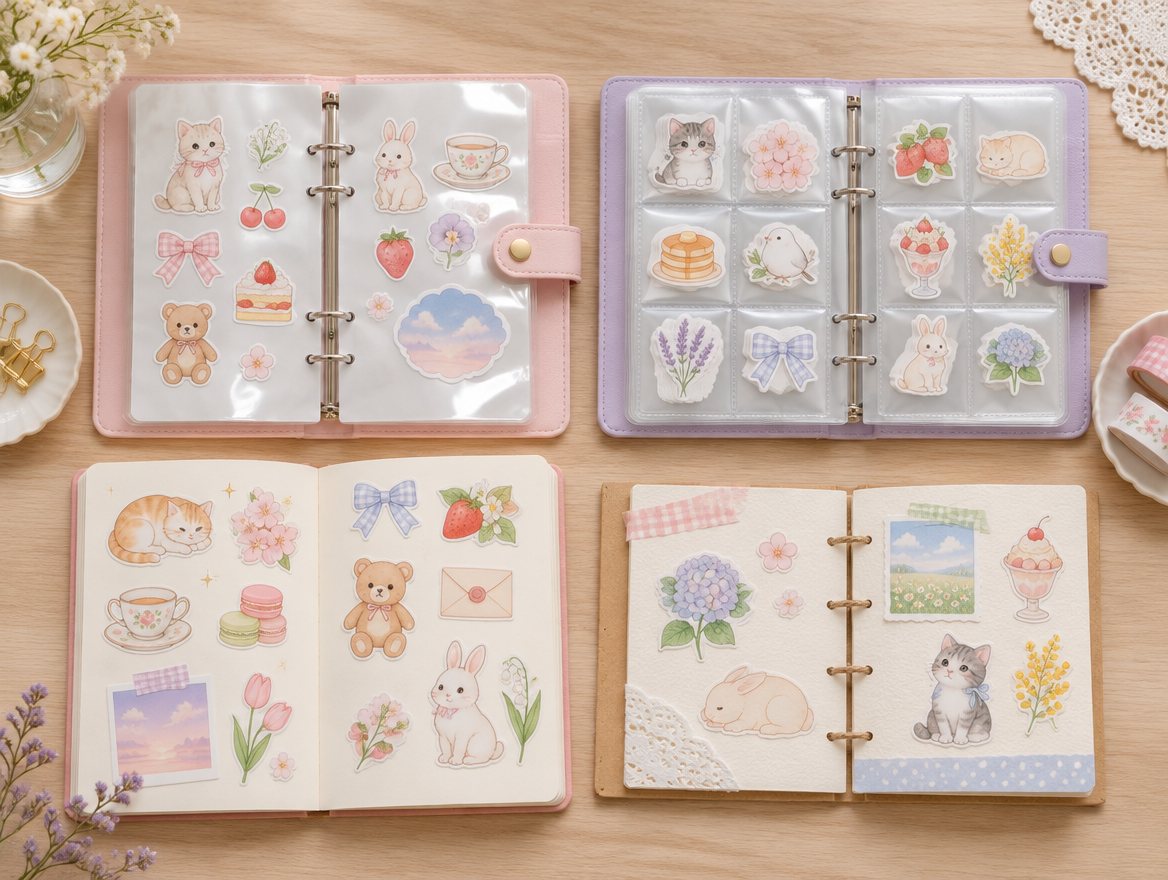
作り方は、どのタイプの台紙を使うかで大きく変わります。まずは下の表で「自分の使い方」に合うものを選びましょう。
| タイプ | メリット | デメリット | 向いている人 |
|---|---|---|---|
| バインダー+剥離紙リフィル | 貼って剥がせる。ページの追加・入れ替えが自由 | リングの分だけ厚みが出る | シール交換・並べ替えを楽しみたい人 |
| クリアポケットファイル | シートを台紙ごと保管でき、傷めない | 1枚ずつ並べて飾る楽しさは少なめ | 使わずにコレクションとして保存したい人 |
| ノートに直接貼る | 手軽で、日記や手帳とまとめられる | 一度貼ると剥がしにくく、紙が破れやすい | 貼って完成させたい人、記録として残したい人 |
| 100均素材で手作り | 少ない予算で試せる。サイズや色を自由に組み合わせられる | リフィルの規格がバインダーと合わないことがある | まずはお試しで始めたい人、子どもと一緒に作りたい人 |
迷ったら、「剥がして動かしたい → バインダー+剥離紙」「保存だけ → クリアポケット」「貼って終わり → ノート」の順で考えると決めやすくなります。
バインダー型シール帳の作り方 6ステップ
いちばん人気で応用もききやすい、バインダー+剥離紙リフィルの作り方です。100均でもバインダーやリフィルがそろうので、気軽に始められます。
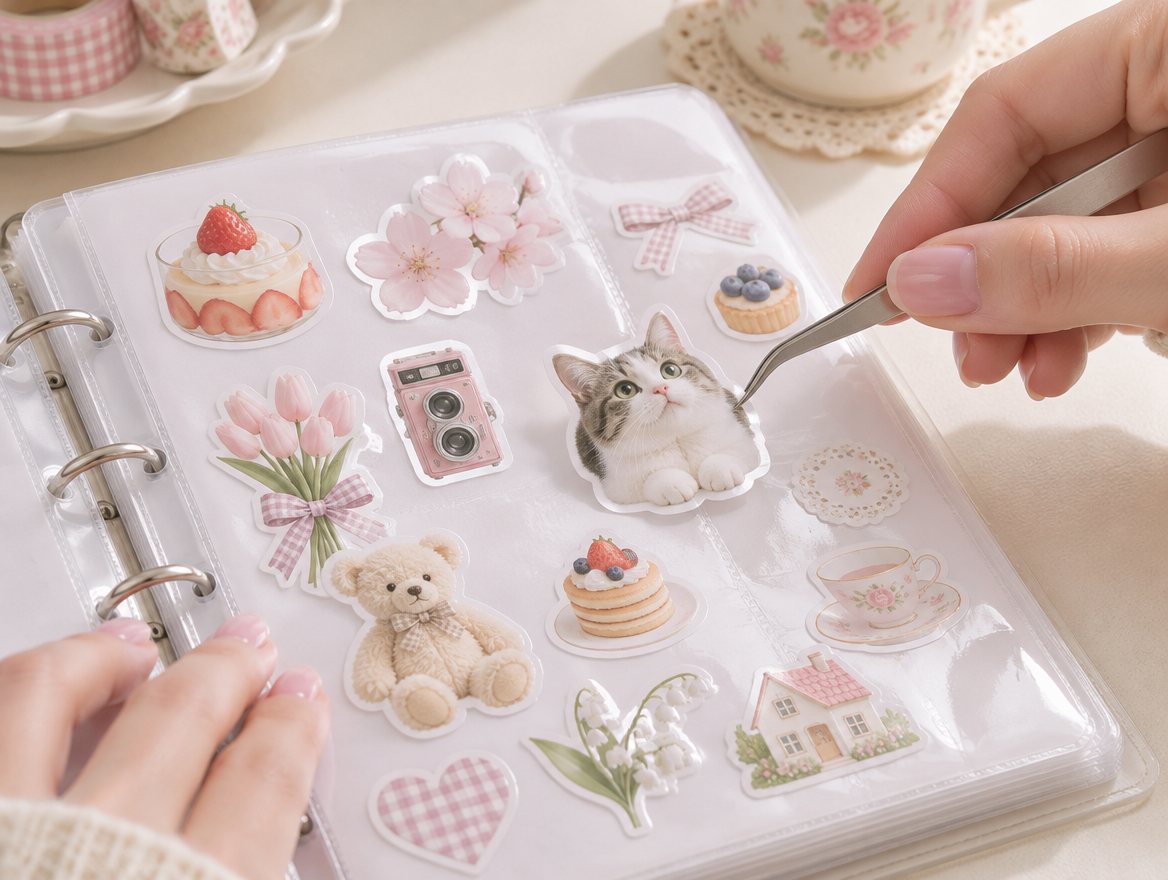
1. バインダーとリフィルの規格をそろえる
最初に確認したいのは、バインダーのリング穴の数・間隔と、リフィルのサイズが合っているかどうかです。別々のお店で買うと穴の位置が合わないことがあるため、同じシリーズでそろえるか、購入前にパッケージの規格表示を見比べましょう。
2. リフィルを選ぶ
剥離紙リフィルは、シールの裏紙と同じようにツルツルした加工がされたページで、貼ったシールを何度でも剥がせます。交換用・並べ替え用はこのページに。逆に「これは固定して飾りたい」というページには、普通紙やクリアポケットを混ぜても構いません。
3. 表紙をデコする
表紙は一冊の顔です。一番お気に入りのシールや名前シールを中心に置き、まわりを小さなシールで囲むとまとまります。写真から作ったシールを1枚入れるだけでも、ぐっと自分らしくなります。表紙は手で触れる機会が多いので、水や擦れに強いシールを選ぶと長持ちします。
4. 仕切りでテーマを分ける
「推し」「動物」「食べ物」「季節」「交換用」など、テーマごとにインデックス付きの仕切りを入れます。テーマを先に決めておくと、新しく手に入れたシールの置き場所に迷いません。
5. 仮置きしてから貼る
いきなり貼らず、ページの上にシールを仮置きしてバランスを確認します。大きいシールを先に置き、すき間を小さいシールで埋めるときれいにまとまります。小さなシールはピンセットを使うと、指の脂で粘着が弱るのも防げます。
6. タイトルや日付を書き込む
ページの上部にテーマ名や手に入れた日をマスキングテープなどで添えると、見返したときの楽しさが増えます。各テーマに少し余白を残しておくと、あとから足すときにも困りません。
手作りシールで中身を充実させる3つの方法
市販のシールだけでは物足りなくなったら、自作シールの出番です。詳しい手順は手作りシールの作り方でも解説しています。
| 方法 | 必要なもの | 仕上がり |
|---|---|---|
| 手描き+透明テープ | 紙、ペン、幅広の透明テープ、はさみ | 素朴でかわいい。量産は大変 |
| 家庭用プリンター+シール用紙 | プリンター、市販のシール用紙、はさみ | 写真もOK。切り抜きは手作業 |
| 印刷とカットが一体の機械 | 専用機、スマホ | 写真の輪郭に沿って自動でカット。量産しやすい |
シール帳と特に相性がよいのが、台紙(剥離紙)を残してシール層だけを切る「キスカット」です。切り抜いたシールが台紙に付いたまま出てくるので、市販のシールシートと同じように、使いたい分だけ剥がして使えます。台紙ごとリフィルに挟んでおけば、交換用のストックにもなります。
シールのサイズ目安|1シートに何枚作れる?
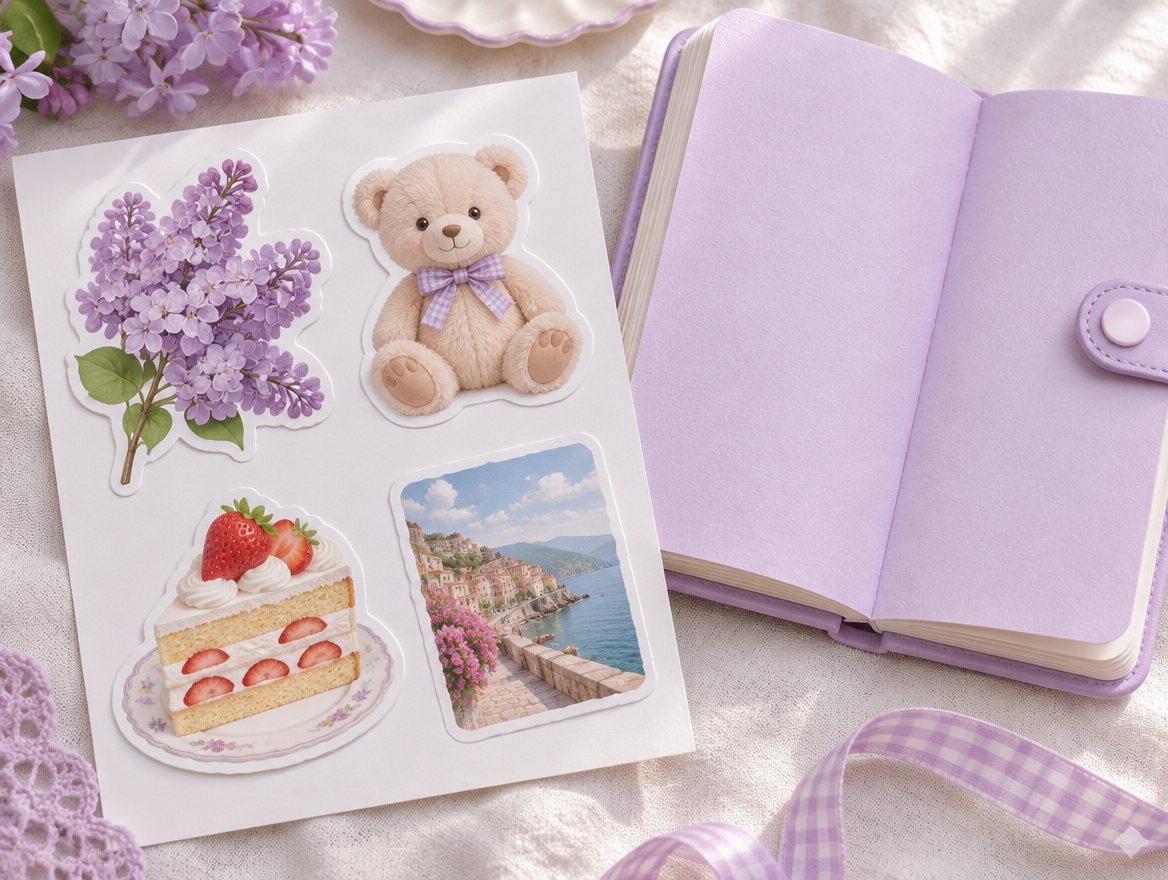
手作りシールを作るときは、「どのページにどのサイズを貼るか」を先に決めておくとムダがありません。以下は、4×7インチ(約101.6×177.8mm)のステッカー用紙に正方形のシールを並べた場合の計算上の目安です。外周の余白を5mm、シール同士の間隔を3mmと仮定しています(実際は余白・間隔・形によって変わります)。
| シールの大きさ | 1シートの枚数(計算上の目安) | おすすめの使い方 |
|---|---|---|
| 2cm角 | 4×7=28枚 | すき間埋め、手帳の日付まわり、交換用の小粒シール |
| 2.5cm角 | 3×6=18枚 | アイコン風の顔写真、ネームシール |
| 3cm角 | 2×5=10枚 | 推しやペットの全身切り抜き、ページの主役まわり |
| 4cm角 | 2×3=6枚 | 各テーマの見出しになるメインシール |
| 5cm角 | 1×3=3枚 | 表紙の主役、見開きの中心 |
1シートに大小を混ぜると、ページのメリハリも出しやすくなります。たとえば「主役1枚+小粒シールで周りを囲む」構成なら、1シートで1ページ分の素材がそろいます。
PixCut S1でシール帳用シールを作る手順
Liene PixCut S1は、スマホから送った画像を印刷→ラミネート→カットまで1台で自動処理するステッカープリンターです。無料の「Liene」アプリ(iOS/Android)から操作します。
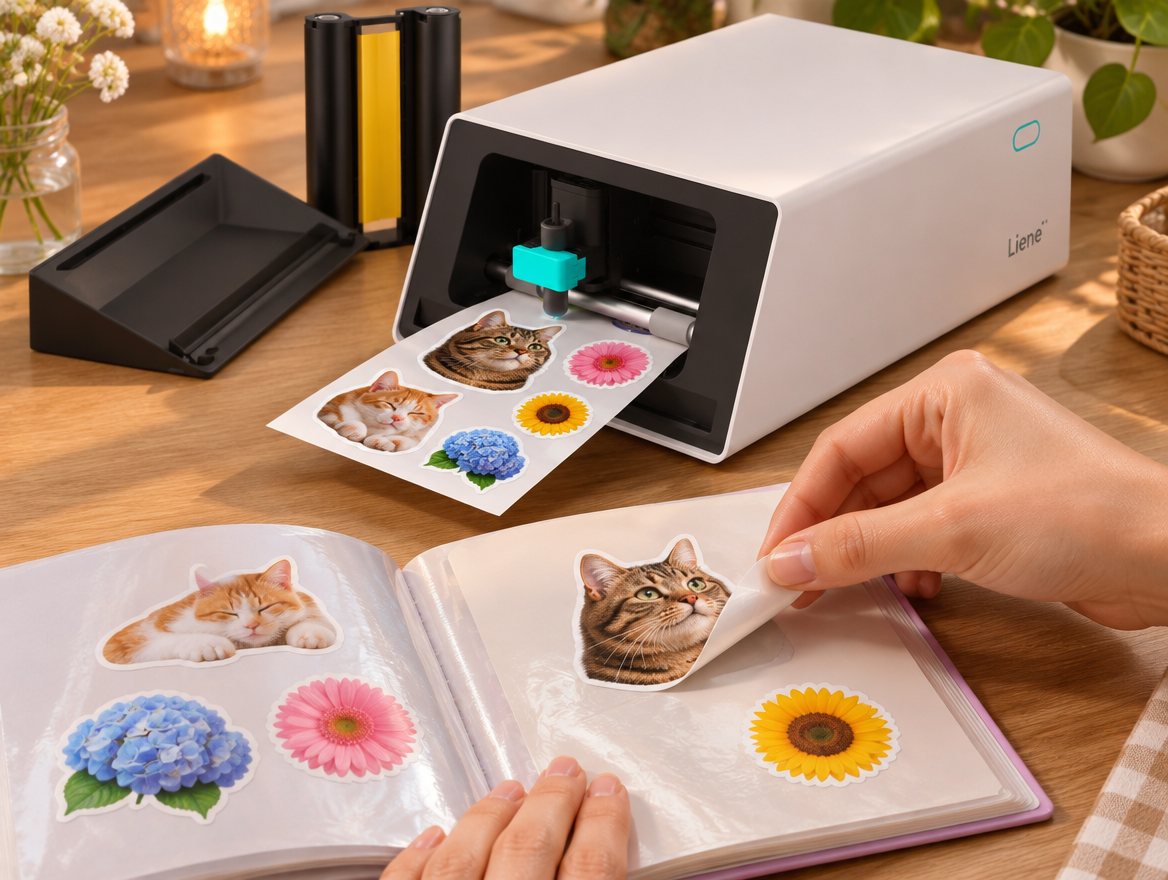
- 写真を選ぶ:アプリでスマホ内の写真や自作イラストを選びます。自作データは背景が透明なPNGがおすすめです(JPGも使えます)。
- AIで背景を除去:背景がある写真は「AI背景削除ツール」でワンタッチ切り抜き。AIが被写体の輪郭を認識し、カットラインを自動で作ります。
- サイズと配置を調整:上のサイズ目安表を参考に、大小のシールを1シートに並べます。アプリ内の素材を組み合わせることもできます。
- 印刷・ラミネート・キスカット:送信すると、熱昇華方式で印刷し、自動4層ラミネートをかけ、輪郭どおりにキスカット。1枚あたり約2分で完成します。
- 台紙ごと剥離紙ページへ:シールは台紙に付いたまま出てくるので、そのままリフィルに挟むか、1枚ずつ剥がして剥離紙ページに並べます。
カット精度は±0.5〜1mmが目安で、イラストや細かい装飾パーツにも対応します。ラミネート層があるため、表紙のように触れる機会が多い場所にも使いやすいのが特長です。
作例:クリエイターのシール帳・手帳デコ
実際にPixCut S1を使っているクリエイターの声を紹介します。
- かおりんさん(手帳・文具):「いつも自分で切り抜いていたから助かる」。はさみでの切り抜き作業がなくなる点が、シールをたくさん使う人には大きな違いです。
- ももてんさん(手帳):「ガチャでとった子達もシールにして可愛く手帳に挟んでみました」。ガチャやグッズを撮影してシールにすれば、立体物もページに残せます。
- Sakiさん(推し活):「AI切り抜き機能が付いてるから綺麗に欲しい部分だけ切り抜いてくれる」。推しの写真をページの主役にしたいときに便利です。
よくある失敗と対処法
| 失敗 | 主な原因 | 対処法 |
|---|---|---|
| シールがすぐ剥がれる | 指の脂やホコリが粘着面に付いた/貼る面が凸凹 | 粘着面に触れずピンセットで扱う。貼ったあと上から軽く押さえる |
| シールが波打つ・浮く | リフィルが薄くてたわむ/湿気を吸った | 厚めのリフィルを選ぶ。保管場所の湿気を見直す |
| 剥がすときに台紙ごと破れる | 普通紙のページに直接貼った | 動かす予定のシールは必ず剥離紙ページへ |
| 湿気でベタつく・ページが貼り付く | 梅雨時期など高温多湿の場所に置いた | 風通しのよい乾燥した場所で保管する |
| 位置がずれて貼り直したい | 仮置きせずにいきなり貼った | 先に仮置き。PixCut S1のシールは貼付直後の数分間なら貼り直しができます |
シール帳を長く楽しむ保管のコツ
- 高温多湿を避ける:粘着や台紙は湿気に弱いので、直射日光の当たらない乾燥した場所に立てて保管しましょう。梅雨や台風の時期は特に注意が必要です。
- 交換用とお気に入りを分ける:交換用は専用の仕切りにまとめておくと、シール交換のときに迷いません。
- シートのまま保管するものはクリアポケットへ:使う予定のないシートは台紙ごとポケットに入れると、角折れを防げます。
- 手作り用の用紙・インクも湿気対策を:PixCut S1を使う場合、用紙は開封後なるべく早めに使い、使わないときは用紙とインクを本体から外して乾燥した場所に保管します。
よくある質問
Q. シール帳にはどんなノートを使えばいいですか?
A. 貼ったシールを動かしたいなら剥離紙リフィルのバインダー、気軽に始めたいならリングノートがおすすめです。シートのまま保存したい場合はクリアポケットファイルが向いています。
Q. 100均の材料だけでシール帳は作れますか?
A. 作れます。バインダー、剥離紙リフィル、インデックス、マスキングテープなどがそろいます。別々に買う場合は、リング穴の数と間隔が合っているかを必ず確認してください。
Q. 剥離紙リフィルがない場合の代わりはありますか?
A. 市販シールの使い終わった台紙(剥離紙部分)をページ代わりに使う方法があります。サイズが小さいので、クリアポケットに入れて整理すると扱いやすくなります。
Q. 自作シールはシール帳に貼っても剥がせますか?
A. 剥離紙のページに貼れば剥がして使えます。紙のページに直接貼ると、剥がすときに破れることがあります。
Q. 写真をシールにするにはどうすればいいですか?
A. 家庭用プリンターとシール用紙で印刷して切り抜くか、印刷とカットが一体の機械を使うと手軽です。方法は手作りシールの作り方で詳しく紹介しています。
Q. PixCut S1で透明やホログラムのシールは作れますか?
A. 対応用紙は4×7インチのステッカー用紙と4×6インチのフォト用紙(Liene純正)で、透明・ホログラム用紙はありません。キラキラ感を出したい場合は、市販のホログラムシールと組み合わせて楽しみましょう。
まとめ
シール帳は、目的に合った台紙を選び、テーマを決めて仮置きしながら貼れば、初めてでもきれいに仕上がります。剥がして楽しむなら剥離紙リフィル、湿気対策をした保管も忘れずに。市販のシールに写真やイラストから作った自作シールを加えると、自分だけのコレクションになります。手帳まわりのアイデアはノートデコのやり方もあわせてどうぞ。