クリスマスプレゼントを写真シールで手作り|家族・友だち・推しに贈るアイデア10選
家族や友だち、推しの写真をシールにして作る手作りクリスマスプレゼントのアイデア10選。きれいに仕上げるコツと、間に合わせるためのスケジュールも紹介します。
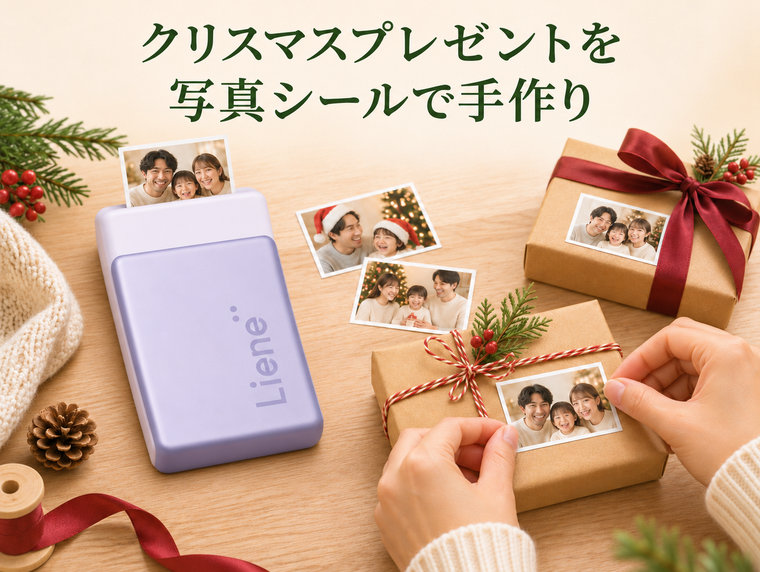
クリスマスプレゼントを手作りするなら、写真シールを使うのがいちばん手軽で、気持ちも伝わります。カードやラッピングに貼る四角い写真シールなら、写真を選んで印刷するだけで作れます。人物やペットを形に切り抜いたステッカーにすれば、マグや水筒にも貼れる実用的なギフトになります。この記事では、10個のアイデアについて材料・手順・向いている機種・作業時間の目安を紹介し、12月25日に間に合わせるためのスケジュールもまとめました。
どっちで作る?四角い写真シールと切り抜きステッカーの使い分け
写真シールの手作りは、作りたいものによって向いている機種が変わります。LieneのPearl N200 Proは2×3インチの四角い写真シールを印刷する機種で、PixCut S1は印刷から防水ラミネート、輪郭カットまでを1台で自動で行う機種です。
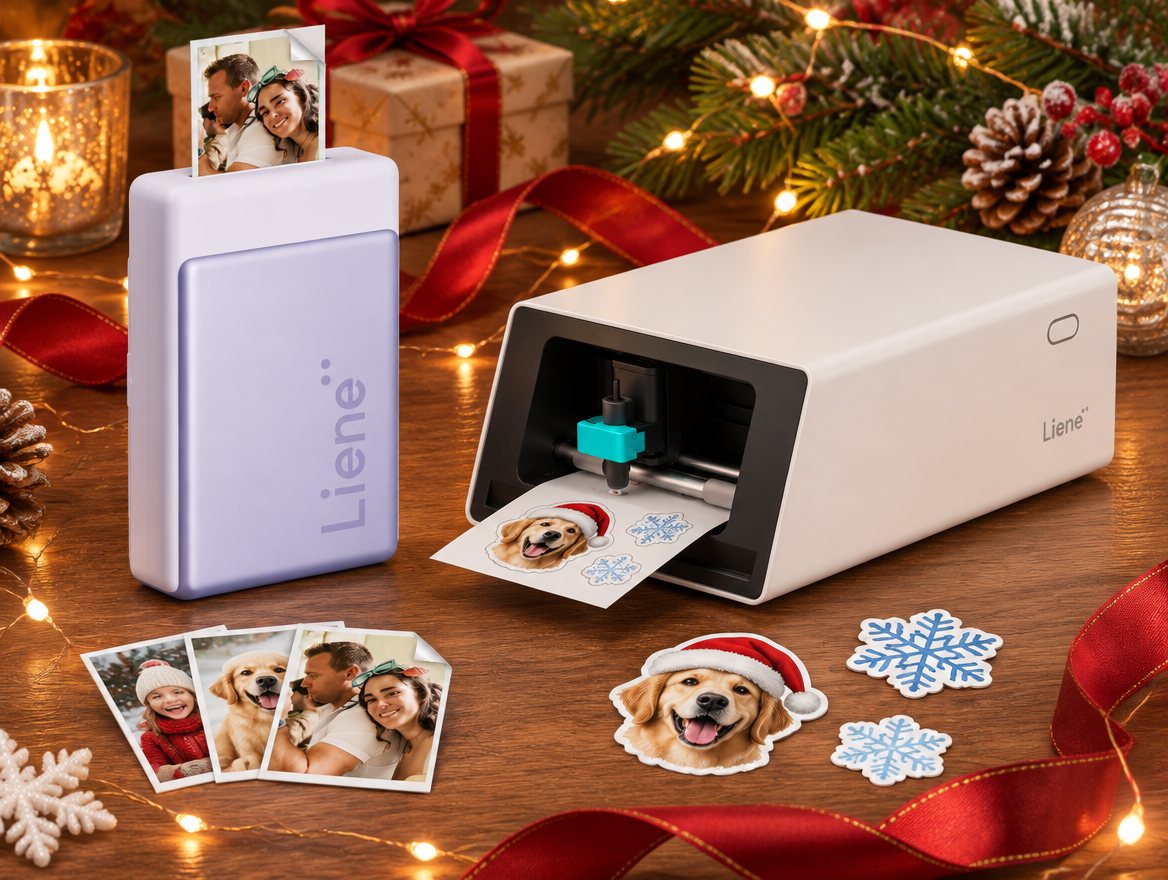
| ギフトの種類 | Pearl N200 Pro(四角い写真シール) | PixCut S1(輪郭カット・防水) |
|---|---|---|
| カード・アルバム・手帳 | ◎ 写真の思い出がそのまま伝わる | ○ 人物だけ切り抜くと立体感が出る |
| ラッピング・お菓子袋の封 | ◎ 枚数を作りやすい | ○ 丸や星形のデザインもできる |
| マグ・水筒・スマホまわり | △ 耐水だが四角い形のみ | ◎ 防水・耐UV・耐傷の4層ラミネート |
| ペット・推しのダイカット風ステッカー | × 輪郭カットはできない | ◎ AIが輪郭を認識してカット |
| その場で印刷して配る | ◎ コンパクトで持ち運べる | ○ 1枚約2分で完成 |
防水が必要なもの・不要なもの
- 防水を重視したいもの:マグカップ、水筒、スマホケース、スーツケース、車、アウトドア用品など、水や手の脂、日光に触れるもの。PixCut S1の4層ラミネートが向いています。
- 防水はそこまで必要ないもの:カード、アルバム、手帳、ラッピング。Pearl N200 Proのシールもラミネート済みで、水や指紋、色あせに強いので十分です。
写真シールで作るクリスマスプレゼント10選
PixCut S1の作業時間は「1枚約2分」から計算した目安です。
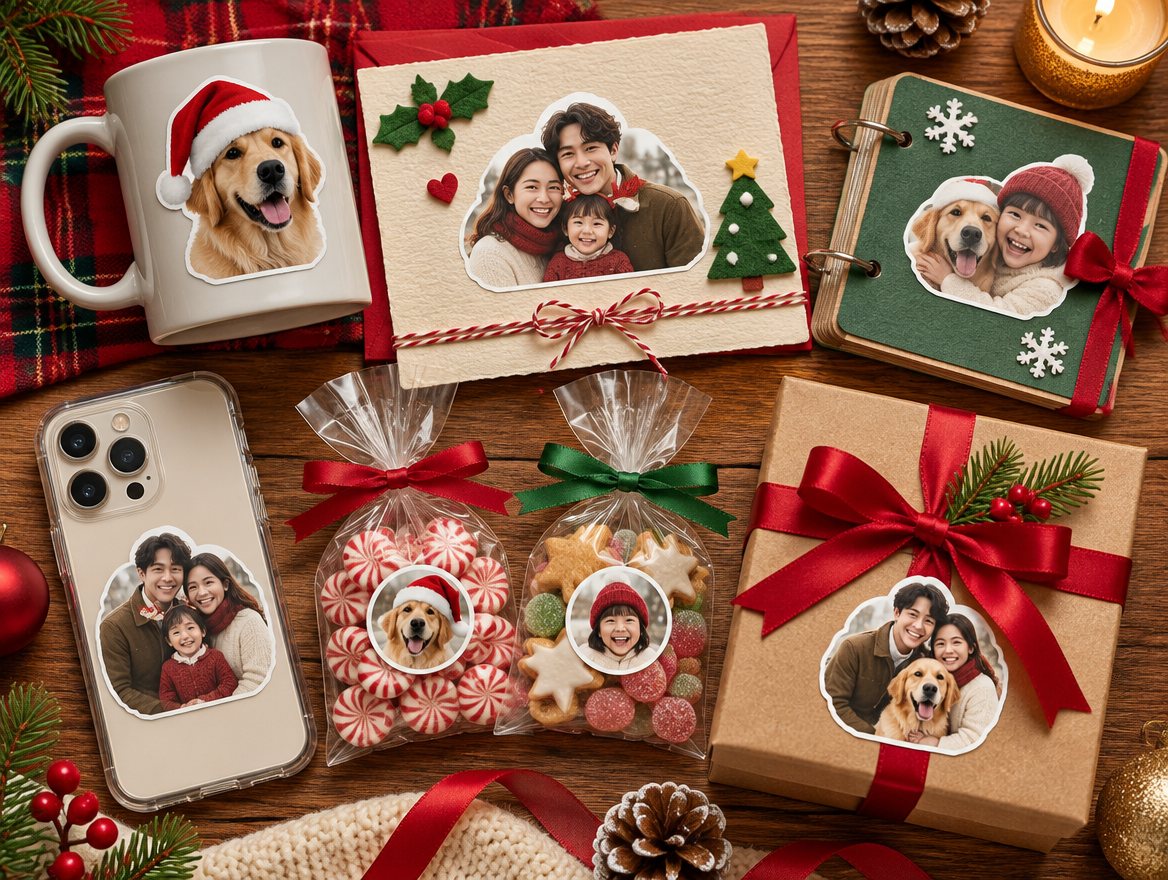
1. 写真入りクリスマスカード(家族・友だち)
材料:二つ折りカード、写真シール1〜3枚、ペン 向いている機種:Pearl N200 Pro 時間:写真選びを含めて短時間
- 1年の思い出から、相手と一緒に写っている写真を選ぶ
- アプリでクリスマスのフレームをつけて印刷する
- カードの中央に貼り、写真の下にひと言を書き添える
2. ラッピングのシール留め(誰にでも)
材料:紙袋や包装紙、写真シール 向いている機種:どちらでも 時間:PixCutなら1枚約2分
- 贈る相手の顔写真、またはプレゼントに関係する写真を選ぶ
- 封の部分に合うサイズで印刷する
- リボンの代わりに袋の口に貼る。宛名代わりにもなります
3. 孫の写真シールセット(祖父母)
材料:写真シール5〜10枚、小さな封筒、来年のカレンダーや手帳 向いている機種:Pearl N200 Pro 時間:枚数次第ですが、写真選びがいちばん時間がかかります
- 運動会や誕生日など、季節ごとの写真を選ぶ
- 日付や「〇歳」の文字をアプリで入れて印刷する
- 封筒にまとめ、カレンダーに貼れるよう一緒に贈る
シールの厚さは約0.2mmなので、手帳に貼っても分厚くなりにくいのがポイントです。
4. 名前入りマグ・水筒デコ(友だち・同僚)
材料:無地のマグや水筒、防水ステッカー 向いている機種:PixCut S1 時間:2〜3枚なら計算上約4〜6分+デザイン時間
- 相手の写真や名前をアプリでデザインする
- 印刷・ラミネート・カットを自動で行う
- 表面の汚れを拭いてから貼る。貼った直後の数分間なら貼り直しもできます
5. 推しのアドベントカレンダー(推し友)
材料:25個の小袋や封筒、写真シール25枚、台紙 向いている機種:どちらでも 時間:PixCutで25枚なら計算上約50分
- 推しの写真やグッズの写真を25枚選ぶ
- 日付入りでまとめて印刷する
- 小袋に1枚ずつ入れ、台紙に1〜25の順に並べて貼る
Pearl N200 Proは1回のフル充電で最大27枚印刷できるので、25枚なら計算上1回の充電で足ります。
6. ペットの切り抜きステッカー(家族)
材料:ペットの写真、ステッカー用紙 向いている機種:PixCut S1 時間:1枚約2分
- ペットの全身がはっきり写った写真を選ぶ
- AI背景削除で「うちの子」だけを切り出す
- サンタ帽などの素材を重ねて印刷・カットする
7. 1年分のミニアルバム(恋人・夫婦)
材料:小さめのノート、写真シール12枚前後、ペン 向いている機種:Pearl N200 Pro 時間:ひと晩でまとめられる量
- 1月から12月まで、月ごとに1枚ずつ写真を選ぶ
- CCDカメラ風フィルターなどで色味をそろえて印刷する
- 1ページに1枚貼り、その月の思い出を書き込む
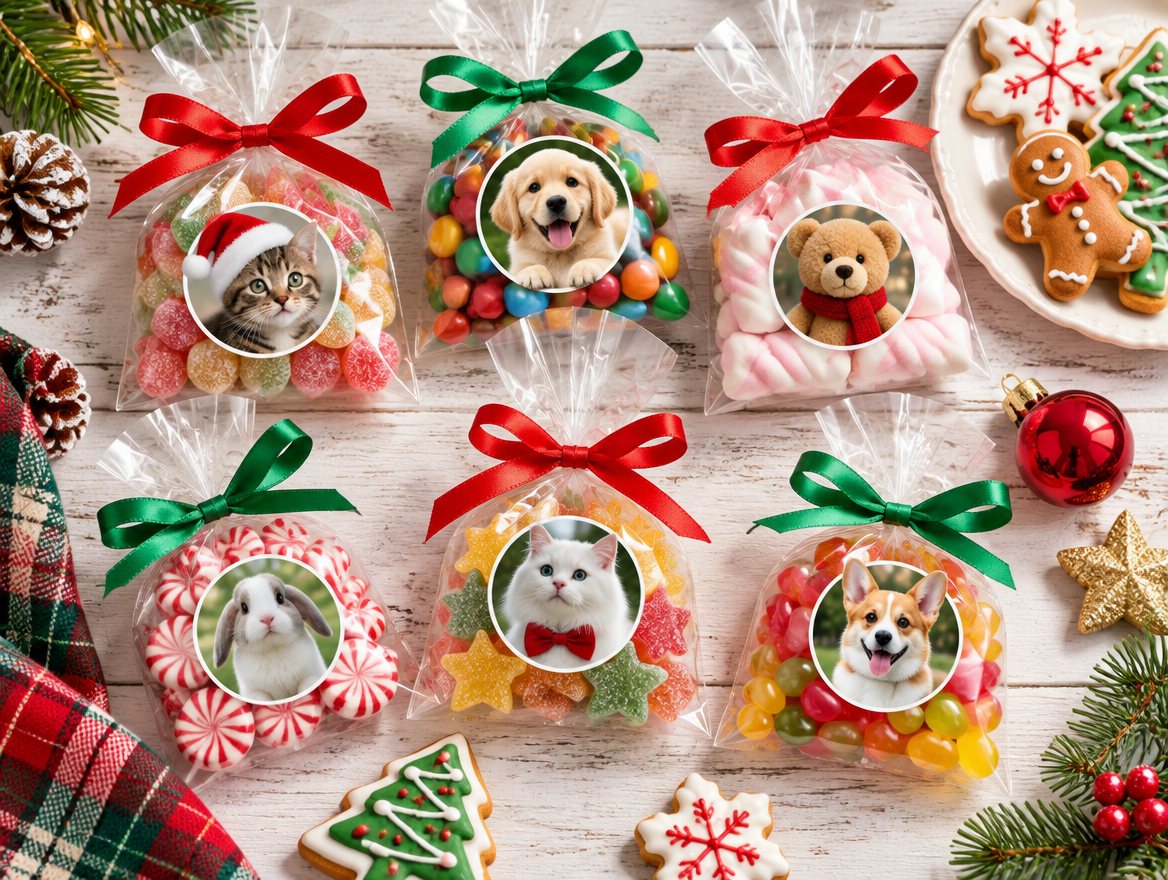
8. クリスマス会のお菓子袋(子どもたち)
材料:お菓子の小袋、子ども一人ひとりの写真シール 向いている機種:Pearl N200 Pro 時間:人数分の印刷時間
- 参加する子どもの写真を事前に撮っておく
- 名前入りのフレームで印刷する
- 袋の封に貼れば、誰の袋かひと目でわかります
9. スマホケースデコ(友だち)
材料:透明のスマホケース、写真シールまたは切り抜きステッカー 向いている機種:どちらでも 時間:短時間
- ケースのサイズに合わせて写真を配置する
- 印刷して、ケースの内側に貼るか挟む
- 外側に貼るなら、防水・耐傷のPixCut S1がおすすめです
10. 手作りシール帳のプレゼント(シール好きの子・大人)
材料:シール帳、切り抜きステッカー数シート 向いている機種:PixCut S1 時間:4シートなら計算上約8分+デザイン時間
- 家族写真やイラスト、クリスマスモチーフを1シートにまとめる
- 印刷・カットする。台紙は残るキスカットなので、市販のシールシートのように使えます
- シール帳に並べて、そのまま贈る
シール帳の作り方はシール帳の作り方で紹介しています。
写真選びとアプリ加工のコツ
写真は「明るい・顔が大きい・ブレていない」を選ぶ
2×3インチ(約51×76mm)の写真シールは、スマホ画面で見るより小さく仕上がります。集合写真より、顔が大きく写った写真のほうが見栄えがよくなります。集合写真は顔の部分をトリミングしましょう。
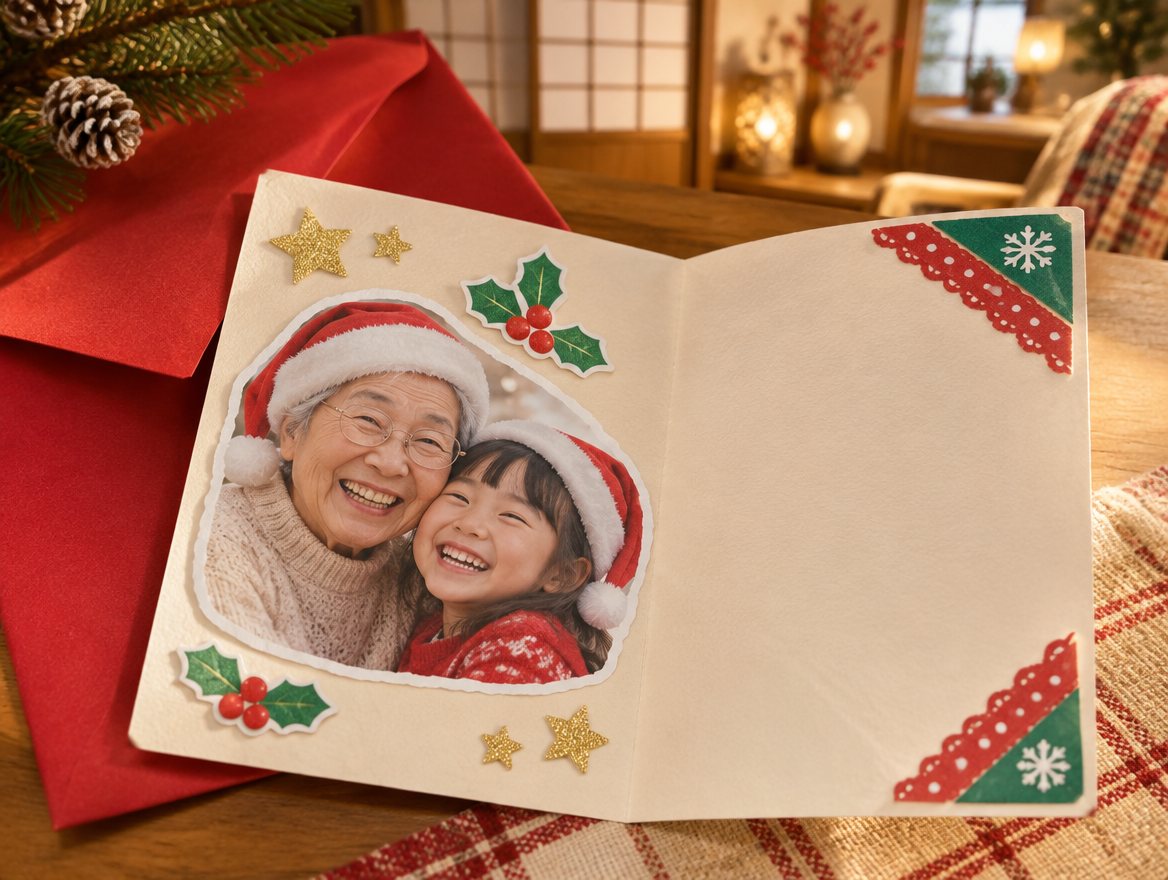
AI背景削除で主役だけにする
Pearl N200 Proの「Liene Photo」アプリにも、PixCut S1の「Liene」アプリにも、AI背景削除の機能があります。生活感のある背景を消して、雪や星の背景を合成すると、一気にクリスマスらしくなります。PixCut S1で自分のデザインを使う場合は、背景を透過したPNGがおすすめです。
フレームとAIスタイルで雰囲気をそろえる
Liene Photoには、フレーム、カスタム枠、スタンプ、AIスタイル(アート風)が入っています。写真の色味がばらばらでも、同じフレームやフィルターでそろえると、セットで贈ったときにまとまって見えます。編集機能に月額課金はありません。
失敗しやすいポイントと対処法
- 暗い写真がさらに暗く見える:夜のイルミネーションや室内の写真は、印刷すると暗く感じやすくなります。アプリで明るさを少し上げてから印刷しましょう。
- 顔が小さくて誰かわからない:トリミングで顔を大きくするか、PixCut S1で人物だけを切り抜いてサイズを大きくします。
- 細かい部分のカットがずれる:PixCut S1のカット精度は±0.5〜1mmです。髪の毛や細いしっぽのような部分は、少し余白(フチ)をつけたデザインにすると仕上がりが安定します。
- 用紙が湿気で波打つ:用紙は開封後は早めに使うのが基本です。使わないときは用紙とインクを本体から外し、高温多湿を避けて乾燥した場所で保管しましょう。
- 本番直前にインクや用紙が切れる:PixCut S1のインクカセットは1つで最大36枚です。アドベントカレンダーなど枚数が多いギフトは、予備を用意しておくと安心です。
12月25日から逆算したスケジュール
| 時期 | やること |
|---|---|
| 12月上旬 | 贈る相手と作るものを決める。プリンターや用紙が必要なら、このタイミングで注文する |
| 12月中旬 | 写真を集めて加工し、試し刷りでサイズや色味を確認する |
| 12月20日ごろまで | 本番の印刷とラッピングを終える。遠方の祖父母に郵送する場合は、配送日数を見込んでさらに早めに発送する |
| 12月24日〜当日 | クリスマス会のお菓子袋など、その場で作るものを印刷する |
年末は配送が混み合いやすい時期です。機材の購入やギフトの郵送は、お届け予定日を確認してから計画しましょう。
作例動画とユーザーの声
Pearl N200 Proで写真シールを作る様子は、Mikasu-Channelさんの動画で見られます。
作例動画:Mikasu-Channel
Instagramでも、ギフトづくりに役立つ感想が寄せられています。
「シールで出てくるから使いやすかった」(@つむまま/Pearl N200 Pro)
「AI切り抜き機能が付いてるから綺麗に欲しい部分だけ切り抜いてくれる」(@Saki/PixCut S1)
手軽に写真シールを作るなら:Liene Pearl N200 Pro。スマホからBluetoothで送るだけで、2×3インチの写真シールが印刷できます。
写真を形に切り抜いたステッカーにするなら:Liene PixCut S1。印刷・ラミネート・カットまで約2分で自動で仕上がります。
よくある質問
Q. プリンターがなくても写真シールは作れますか?
A. コンビニのマルチコピー機でシール紙に印刷できるサービスもあります。ただし、形に切り抜く場合ははさみで手作業になります。
Q. 子どもと一緒に作れますか?
A. 写真選びやシール貼りは子どもでも楽しめます。PixCut S1ならカットも自動なので、はさみやカッターを使う工程がありません。
Q. 何枚くらい作れば喜ばれますか?
A. カードに1枚、ラッピングに1枚、おまけのシールを3〜5枚つけると、使い道が広がって喜ばれます。
Q. パソコンがなくても作れますか?
A. どちらの機種もスマホのアプリとBluetoothで接続して印刷できます。PixCut S1はパソコン用アプリもありますが、必須ではありません。
Q. 透明やホログラムのステッカーは作れますか?
A. PixCut S1の用紙はステッカー用紙とフォト用紙で、透明・ホログラム用紙はありません。透明なスマホケースに入れるなど、貼る場所で工夫するのがおすすめです。
Q. 貼る位置を間違えたらどうなりますか?
A. PixCut S1のステッカーは、貼った直後の数分間ならずれても貼り直せます。それ以降は剥がれにくくなるので、位置を決めてから貼りましょう。
まとめ
カードやアルバム、ラッピングには四角い写真シールが、マグや水筒、ペットや推しのステッカーには防水の切り抜きステッカーが向いています。明るく顔の大きい写真を選び、アプリで背景やフレームを整えれば、手作りでも見栄えのするクリスマスプレゼントになります。郵送する場合は余裕をもって準備しましょう。祖父母向けのアイデアは敬老の日の手作りプレゼントもあわせて参考にどうぞ。