スマホプリンターおすすめの選び方|熱昇華・ZINK・インスタントフィルムを比較【2026】
スマホプリンターは印刷方式で選ぶと迷いません。熱昇華・ZINK・インスタントフィルムの違いと、推し活や家族写真など用途別の選び方を解説します。
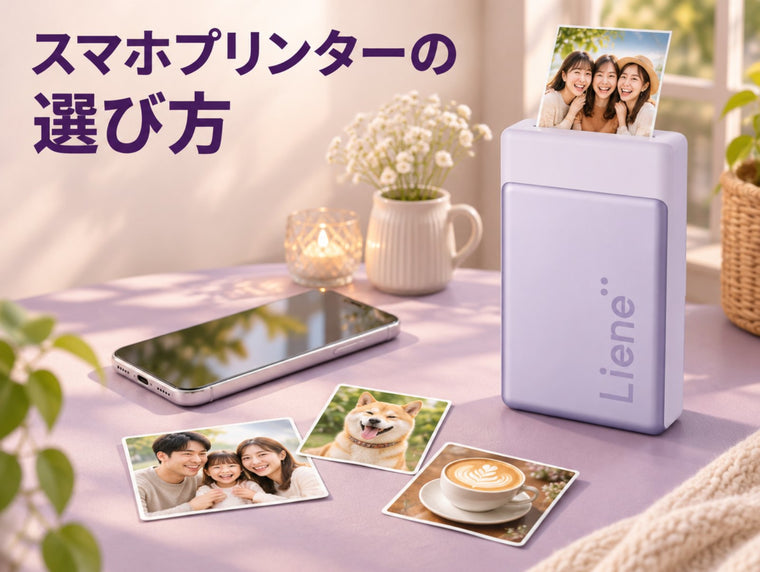
スマホプリンターは「印刷方式」と「シールにしたいかどうか」の2点で選ぶと失敗しません。水や指紋に強く、色のきれいなシールを作りたいなら熱昇華、インク不要の手軽さを優先するならZINK、チェキらしいフチ付きの風合いを楽しみたいならインスタントフィルムが向いています。この記事では、各方式のしくみと毎日使ったときの違い、購入前に確認したい7つのチェックポイント、用途別の選び方までを具体的に整理します。
スマホプリンターの印刷方式は4タイプ|しくみと使い心地の違い
スマホの写真を手元でプリントする方法は「熱昇華」「ZINK」「インスタントフィルム」の3方式と、代わりの選択肢として「家庭用インクジェット・コンビニプリント」があります。方式によって、厚みや質感、貼れるかどうかが大きく変わります。
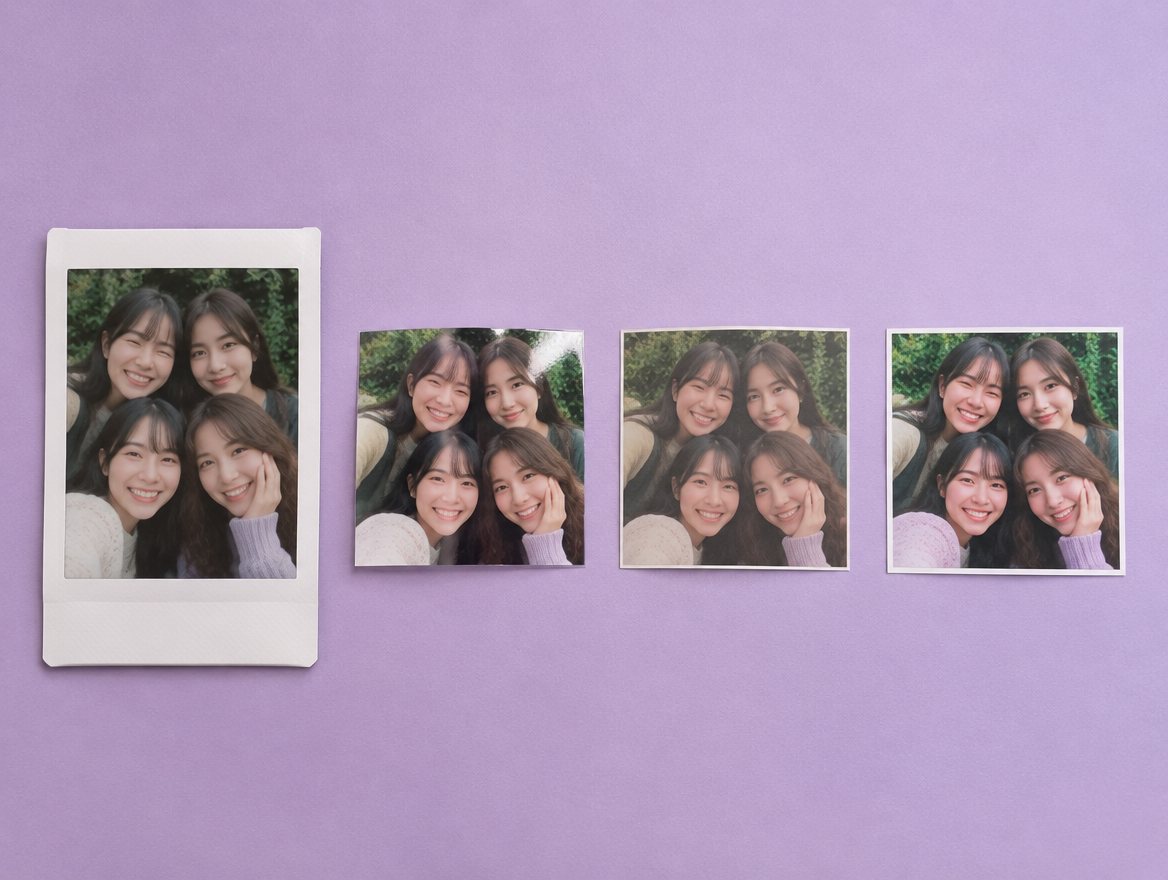
熱昇華(昇華型熱転写):色の階調と耐久性を重視するなら
インクリボンを熱で気化させ、用紙に染み込ませるように色をのせる方式です。フォトラボの写真プリントと同じしくみで、色と色の境目がなめらかに出るため、人物の肌や空のグラデーションが自然に仕上がります。多くの機種は最後に透明な保護層(ラミネート)を重ねるので、水滴や手の脂がついてもふき取りやすく、色あせにも強いのが特長です。
手帳やスマホケースなど毎日触れるものに貼っても気を使わずに済むのがメリット。一方で、専用の用紙とカートリッジが必要です。
ZINK(ジンク):インク不要で本体が小さい
発色剤を含んだ専用紙に熱を加えて色を出す方式です。インクカートリッジを交換する必要がなく、本体を小さく作りやすいため、ポケットに入るサイズの製品が多くあります。裏面がシールになった用紙が一般的なので、「とにかく手軽に貼れる写真を出したい」という人には便利です。
ただし、色の深みや階調表現は熱昇華と比べると控えめに感じる人もいます。推しの写真や家族写真の色をできるだけ忠実に再現したい場合は、実際の作例を見比べてから選ぶのがおすすめです。製品の例としてはキヤノン iNSPiCシリーズなどがあります(仕様は各社公式サイトでご確認ください)。
インスタントフィルム:チェキらしい風合いを楽しむ
スマホの画像をチェキ用フィルムに露光し、化学反応で現像する方式です。白いフチ付きの見た目や、少しやわらかい独特の色味は、この方式ならではの魅力。友だちと交換したり、イベントの記念に渡したりする用途に向いています。製品の例としては富士フイルム instax mini Linkシリーズなどがあります(仕様は各社公式サイトでご確認ください)。
気をつけたいのは、基本的にシールではなく「写真プリント」である点と、フィルムに厚みがあるため手帳に何枚も貼るとページがふくらみやすい点です。
家庭用インクジェット・コンビニプリント:大きなサイズや大量印刷向け
L判以上の大きなサイズや、たくさんの写真を一度にプリントしたいなら、家庭用インクジェットプリンターやコンビニのマルチコピー機も選択肢になります。ただし、インクジェットは保護層がないため水にぬれるとにじむことがあり、コンビニプリントはその場ですぐ印刷できません。「スマホからすぐ貼れるシールを作る」用途とは相性がよくありません。
| 方式 | しくみ | 得意なこと | 気をつけたい点 | 主な製品の例 |
|---|---|---|---|---|
| 熱昇華(昇華型) | 熱でインクを用紙に転写し、表面をコーティング | 色の階調が滑らかで、水や指紋に強い | 専用の用紙とインクが必要 | キヤノン SELPHY、Liene Pearl N200 Pro など |
| ZINK(インク不要) | 発色剤を含む専用紙を熱で発色させる | 本体が小さく、シール紙で手軽に印刷 | 写真の色味は熱昇華より控えめ | キヤノン iNSPiC など |
| インスタントフィルム | チェキ用フィルムに露光して現像 | チェキらしい風合い、フチ付きの見た目 | シールではなく写真プリント | 富士フイルム instax mini Link など |
※各製品の仕様は、メーカー公式サイトで最新情報をご確認ください。
用途で比べる方式別の早見表
実際に使ったときの違いを用途ごとにまとめました。方式の性質から見た一般的な傾向です。
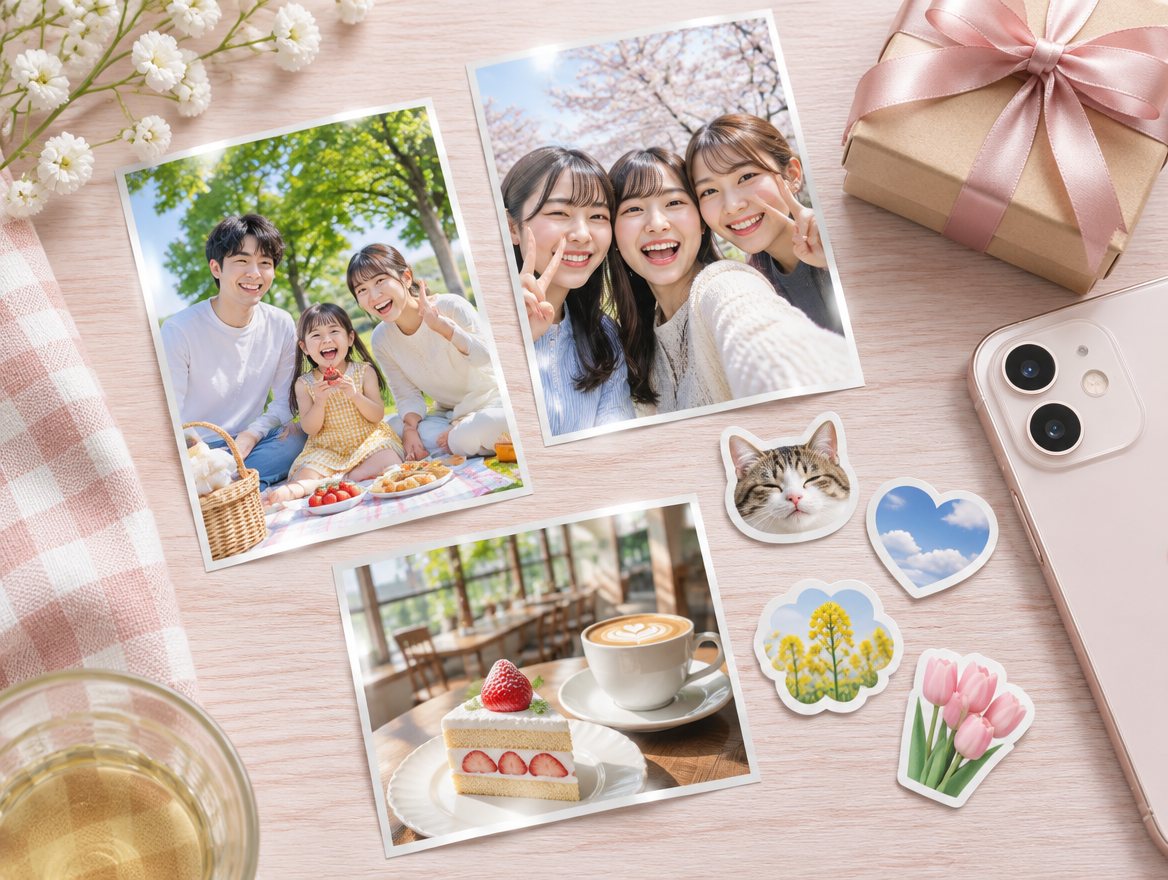
| 比べたいこと | 熱昇華 | ZINK | インスタントフィルム | インクジェット/コンビニ |
|---|---|---|---|---|
| 手帳に貼ったときの厚み | 薄め(Pearl N200 Proは約0.2mmでチェキより薄い) | 比較的薄め | 厚みがあり、重ねるとふくらみやすい | 用紙による。シールにするには別途加工 |
| 耐水・指紋 | 保護層があり強い | 製品による | 表面は比較的丈夫だが貼る用途には不向き | 保護層がなく、水でにじむことがある |
| 色の再現 | 階調がなめらかで自然 | やや控えめ | フィルム独特のやわらかい色味 | 大きいサイズでもきれい |
| シールになるか | シール用紙を用意している機種あり | シール用紙が一般的 | 基本的にならない | シール紙対応かどうかで異なる |
| フチ・見た目 | アプリのフレームで調整 | フチなしが中心 | 白いフチ付きのチェキらしい見た目 | 自由にレイアウト可能 |
| 持ち運び | バッグに入る小型機が多い | ポケットサイズが多い | 小型だがフィルムの携帯が必要 | 持ち運びはできない |
「毎日触れる手帳やスマホケースに貼る」なら熱昇華かZINK、「アルバムに飾る・渡す」ならインスタントフィルム、「L判以上を大量に」ならインクジェットやコンビニ、と考えると整理しやすくなります。
失敗しない選び方|購入前に確認したい7つのチェックポイント
1. 印刷方式:作りたいものから逆算する
まず「シールとして貼りたい」「写真として飾りたい」「チェキの雰囲気がほしい」のどれが一番の目的かを決めましょう。目的が決まれば、上の早見表で方式はほぼ絞り込めます。
2. シール対応:用紙の種類を必ず確認
同じ方式でも、シール用紙があるかどうかは機種によって異なります。商品ページで「フォトシール紙」「ステッカー用紙」などの記載があるかを確認しましょう。あわせて、四角い写真シールで十分なのか、被写体の形に沿って切り抜いたステッカーがほしいのかも考えておくと、後から「思っていたのと違った」となりにくくなります。
3. 用紙サイズ:貼りたい場所に収まるか
スマホプリンターでよく使われる2×3インチは約51×76mmで、手帳の1日分の欄やスマホケースの背面に収まりやすい大きさです。一般的なトレカ(約63×88mm)より一回り小さいので、トレカ用スリーブに入れたい場合は台紙に貼ってから入れるときれいに収まります。
4. 厚み:手帳に何枚も貼るなら重要
手帳デコでは1冊に何十枚も貼ることになるため、1枚の厚みの差が積み重なります。Pearl N200 Proのフォトシール紙は約0.2mmで、チェキフィルムより薄く、貼っても手帳が分厚くなりにくいのが特長です。
5. バッテリー:外出先で何枚刷れるか
旅行やライブ会場で使うなら、1回の充電で印刷できる枚数を確認しておきましょう。Pearl N200 Proはフル充電で最大27枚印刷できます。用紙50枚のセットを使い切るなら途中で1回充電が必要になる計算なので、長時間の外出ではモバイルバッテリーを用意しておくと安心です(計算上の目安)。
6. アプリ:編集機能と課金の有無
使いやすさはアプリで大きく変わります。チェックしたいのは次の3点です。
- AI背景削除:人物やペットだけを残せるか。推し活や手帳デコでは使用頻度が高い機能です。
- フレーム・スタンプ・文字入れ:日付やひとことを入れて記念写真にできるか。
- 課金の有無:便利な機能が月額課金になっていないか。長く使うほど差が出ます。
7. 同時接続:みんなで使うか
友だちや家族と一緒に印刷する機会が多いなら、複数のスマホを同時につなげられるかも重要です。1台ずつ接続し直す手間がないと、旅行先やパーティーでの使い勝手が大きく変わります。
迷ったときの判断フロー
次の順番で考えると、自分に合うタイプが見えてきます。
- 貼りたいですか? → いいえ(飾る・渡すが中心)なら、インスタントフィルムまたはインクジェット・コンビニプリント。
- はい → 被写体の形に沿って切り抜いたステッカーがほしいなら、印刷からカットまで自動で行うタイプ(PixCut S1など)。
- 四角い写真シールで十分 → 色のきれいさ・水や指紋への強さを優先するなら熱昇華、本体の小ささとインク交換なしを優先するならZINK。
- 手帳にたくさん貼る・外で使う → 用紙の薄さとバッテリー枚数を最終確認。
用途別のおすすめの選び方と使い方
推し活:トレカ風カードやうちわ・ケースデコに
推しの写真は色の再現性が満足度に直結するため、熱昇華がおすすめです。2×3インチの写真シールを厚紙に貼り、アプリのフレーム機能で名前や日付を入れればトレカ風のカードになります。トレカケースやスマホケースに入れて持ち歩くなら、指紋がつきにくい保護層付きの用紙だと安心です。
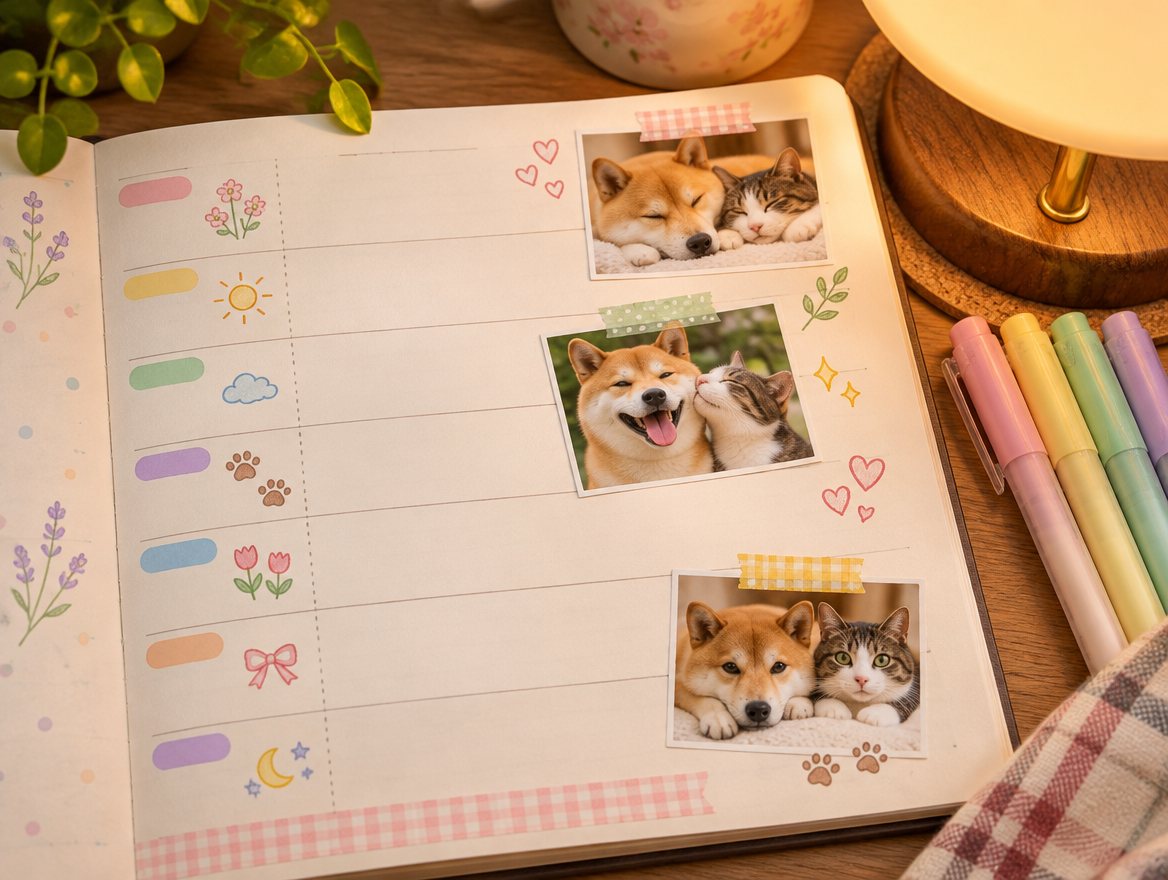
手帳デコ:薄さと貼りやすさを重視
手帳には毎日のように貼るため、厚みとシール対応が最優先です。AI背景削除で人物やペットだけを残したシールにすれば、マスキングテープやスタンプとも組み合わせやすくなります。
旅行・ライブ会場:バッテリーと携帯性
その場で撮った写真をすぐ印刷して手帳に貼ったり、同行者に渡したりするなら、バッグに入るサイズとバッテリー枚数を重視しましょう。複数台の同時接続ができる機種なら、全員のスマホから順番に印刷できます。
家族アルバム:色あせにくさを優先
数年後に見返す家族写真は、色あせにくさが大切です。保護層のある熱昇華は長く残したい写真に向いています。直射日光や高温多湿の場所を避けて保管すると、より長持ちします。
子どもと一緒に:シールで楽しく
子どもの写真や描いた絵をシールにすれば、持ち物やノートに貼って楽しめます。水や汚れに強いシールなら、ラフに扱っても安心です。
熱昇華でシールを作るなら:Liene Pearl N200 Pro
Pearl N200 Proは、フォトラボと同じ昇華型熱転写方式で印刷し、仕上げにラミネートで保護するポータブルフォトプリンターです(ZINK方式ではありません)。2×3インチのフォトシール紙に印刷するため、スマホの写真がそのまま貼れるシールになります。
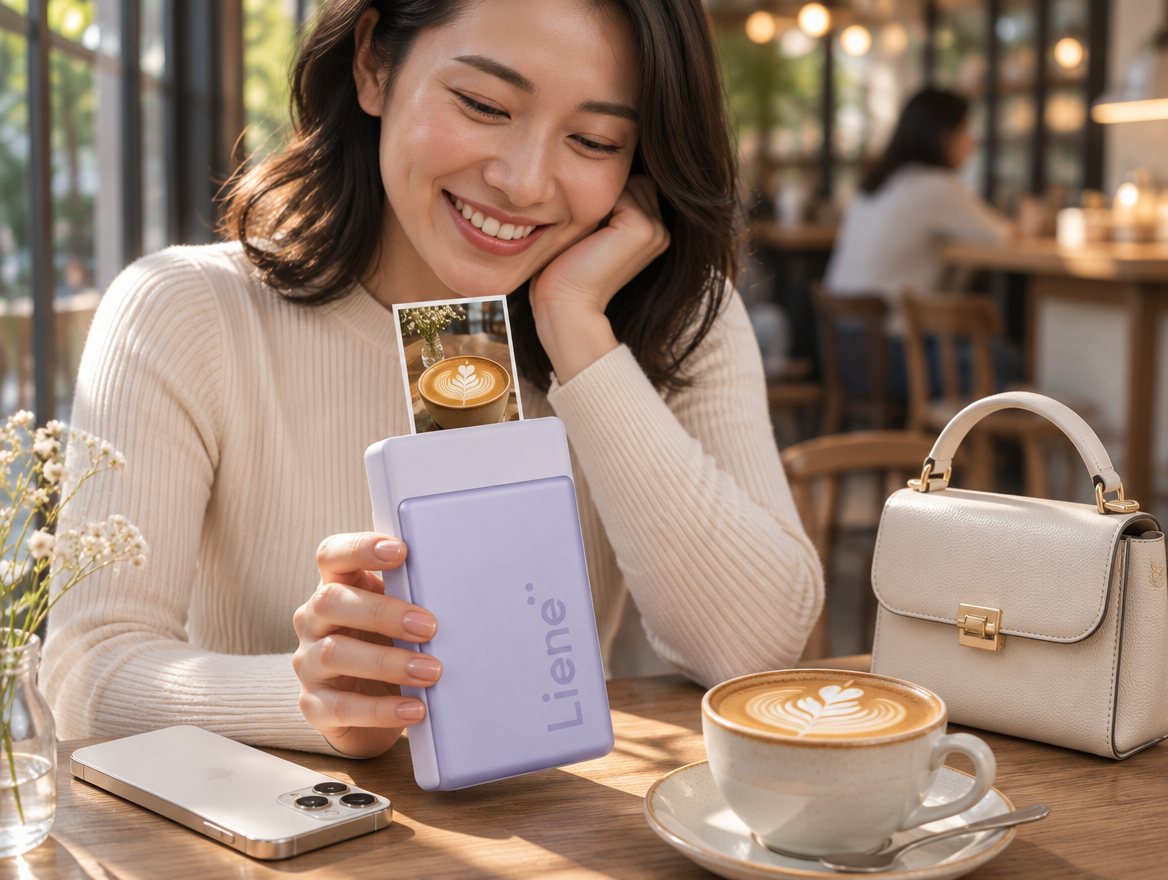
| 項目 | 内容 |
|---|---|
| 印刷方式 | 昇華型熱転写(熱昇華)+ラミネート |
| 用紙 | 2×3インチ フォトシール紙(ラミネート済み・耐水) |
| 用紙の厚さ | 約0.2mm(チェキより薄い) |
| バッテリー | 1回のフル充電で最大27枚 |
| 接続 | Bluetooth 5.2、複数デバイス同時ペアリング(グループプリント) |
| アプリ | Liene Photo(iOS/Android)、編集機能は月額課金なし |
| セット内容 | 本体、専用フォトシール紙50枚、専用カートリッジ5本 |
アプリ「Liene Photo」でできること
- AI背景削除・背景合成:人物やペットを切り出して、別の背景と組み合わせられます。
- AIスタイル:写真をアート風に変換できます。
- フレーム・カスタム枠・スタンプ・ウォーターマーク:日付や名前入りのオリジナルシールに。
- CCDカメラ風フィルター:レトロな雰囲気の写真に仕上げられます。
- InstaPicプリントモード:撮ってすぐ印刷できるので、イベント中にも便利です。
はじめての準備は4ステップ
- カートリッジを本体に差し込む
- 用紙をロゴ面を下にしてセットする
- 電源を入れる(青く点灯すれば準備OK)
- アプリ「Liene Photo」を開き、Bluetoothで接続する
用紙はロゴ面が下になっているかを最初に確認しましょう。
使った人の声
「シールで出てくるから使いやすかった」「水や汚れに強いのも嬉しい」── @つむまま
「いつもコンビニプリントだったけど…画質良すぎてびっくり」── @よもぎ
「コンパクトでバッグに入るサイズ」── @holiday_time020
作例動画:かなぴーWORLD
Pearl N200 Proが向いていない人・できないこと
- 輪郭に沿ったカットはできません:印刷されるのは四角い2×3インチの写真シールです。AI背景削除で背景を白く抜くことはできますが、形に沿って切り抜くにはハサミなどでの手作業が必要です。
- 用紙サイズは2×3インチのみ:L判やそれ以上の大きなサイズを印刷したい場合は、家庭用インクジェットやコンビニプリントのほうが向いています。
- 専用の用紙・カートリッジが必要:熱昇華方式のため、他社製の用紙やインクは使えません。
写真を形に沿って切り抜いたステッカーまで作りたい場合は、印刷からカットまで自動で行うPixCut S1も選択肢になります。
よくある質問
Q. スマホプリンターとチェキ(インスタントカメラ)の違いは?
A. チェキはその場で撮影してフィルムに現像するカメラ、スマホプリンターはスマホに保存した写真を選んで印刷する機器です。スマホプリンターなら、加工やトリミングをしてから印刷できます。
Q. スマホプリンターでシールは作れますか?
A. シール紙に対応した機種なら作れます。熱昇華やZINKの機種に、シールタイプの用紙を用意しているものがあります。Pearl N200 Proは用紙そのものがフォトシール紙なので、印刷するだけでシールになります。
Q. 印刷した写真は色あせしませんか?
A. 熱昇華方式は、表面をコーティングするため水や指紋、色あせに強いのが特長です。直射日光の当たる場所を避けて保管すると、より長持ちします。
Q. iPhoneとAndroidのどちらでも使えますか?
A. Pearl N200 ProはアプリLiene PhotoでiOS・Androidの両方に対応しています。複数のスマホを同時にペアリングできるので、家族や友だちのスマホからも印刷できます。
Q. 印刷した色が画面と違って見えるのはなぜ?
A. 画面は光で、プリントは紙で色を表現するため、どの方式でも多少の差は出ます。画面を明るくしたまま編集すると暗めに仕上がりやすいので、まず1枚試し刷りして調整するのがおすすめです。
Q. 用紙はどう保管すればいいですか?
A. 開封後はなるべく早めに使い、使わない分は袋に戻して高温多湿や直射日光を避けた場所に保管しましょう。用紙に指紋やほこりがつくと印刷ムラの原因になるため、印刷面には触れないようにしてください。
まとめ
スマホプリンターは、熱昇華・ZINK・インスタントフィルムの3方式から、作りたいもの(シール/写真/チェキ風)で選びましょう。シールにするなら用紙サイズ・厚み・バッテリー・アプリの課金有無まで確認すると、買ってからの後悔がなくなります。色がきれいで水や指紋に強い写真シールを手軽に作りたいならPearl N200 Pro、形に沿って切り抜いたステッカーまで作りたいならPixCut S1が候補です。推し活や手帳デコでシールを作るアイデアは、推し活グッズの自作アイデア集でも紹介しています。