チュートリアル:Liene Photoアプリ「シェイプツール」活用ガイド
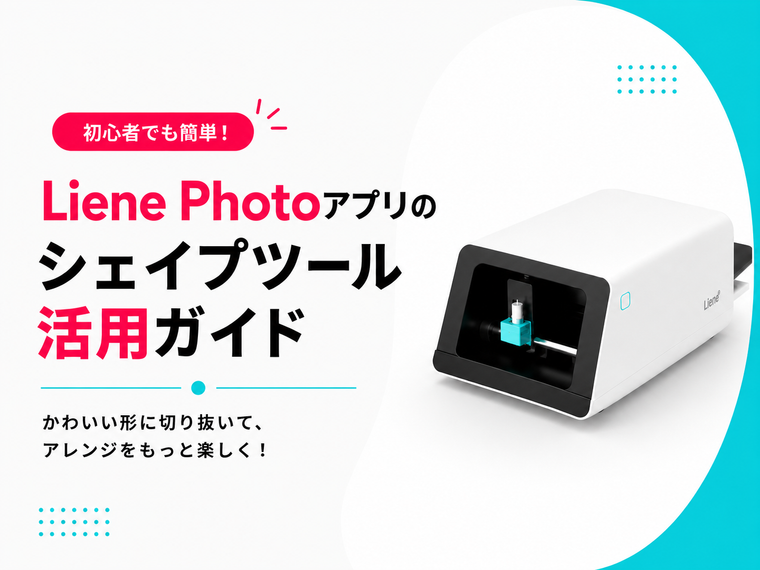
ステッカーのデザインにユニークな個性を加えたいですか?Liene Photoアプリの「図形ツール」を使えば、カスタマイズも簡単です。PixCut S1プリンター&カッターと組み合わせることで、正確なカットとカラフルなデザインで世界に一つだけのステッカーを作成できます。
1. 図形を選択する:
まず、図形ライブラリから好きな形を選びます。図形をタップすると周囲に青いフレームが表示され、選択されたことを示します。ライブラリから好きなだけ図形を選んでキャンバスに追加しましょう。
2. サイズを調整する:
図形のサイズを変更するには、青いフレームの角をドラッグします。通常、右下の角をドラッグして、お好みの大きさに調整します。角を長押ししながら外側または内側に動かすことで、デザインに合わせてサイズを自由に変更できます。
3. 色を付ける:
次に、図形に彩りを加えましょう!「カラー」オプションをタップし、お好みの色を選んで図形を塗りつぶします。これだけでデザインに命が吹き込まれ、一気に華やかになります。
カラー:図形の内側を好きな色で塗りつぶせます。デザインを素早く鮮やかにする簡単な方法です。
4. 枠線を調整する:
図形の輪郭を強調するには、「枠線」をタップします。ここでは枠線の太さや色をカスタマイズできます。自分のスタイルに合わせて調整し、図形の存在感を際立たせましょう。
枠線:デザインの雰囲気に合わせて、太さや色を細かく設定できます。図形をより洗練された仕上がりにします。
5. 画像で塗りつぶす(画像挿入):
もっとクリエイティブに!「画像塗りつぶし」機能を使えば、アルバム内の写真を直接図形の中に挿入できます。カスタマイズの可能性が無限に広がります。
画像塗りつぶし:「画像塗りつぶし」をタップして、ギャラリーから写真や画像を選択し、図形にはめ込みます。また、「AI背景削除」機能(下図参照)を使って、画像の背景を自動で取り除くことも可能です。
6. 図形を反転させる:
デザインの視点を変えたいときは、「反転」をタップして図形を瞬時にミラーリング(鏡像反転)できます。位置を手動で調整することなく、左右や上下を入れ替えて確認・利用できます。
反転:垂直軸または水平軸に沿って図形を即座に反転させ、デザインに新しい角度や視点を与えます。
7. 配置を調整する:
レイアウトを微調整するには、「配置」オプションを使ってキャンバス上の図形の位置を調整します。図形を動かして、デザイン内の完璧な場所に配置しましょう。
配置:図形をキャンバス上で上下左右に移動させ、理想的な場所に固定できます。整列や全体的な構成を完璧にするのに役立ちます。
8. 詳細設定:
より精密にコントロールしたい場合は、「詳細設定」を確認してください。ここでは、図形のサイズ、位置、さらには回転角度を数値で正確に調整できます。細部までこだわりたい場合に最適な機能です。
詳細:サイズ、座標、回転角度を手動で入力・調整できます。キャンバス上のすべての要素を正確に配置できます。
まとめ:
これらの簡単なステップで、図形のカスタマイズ、色や画像の追加、枠線の設定、さらに「反転」「配置」「詳細設定」を駆使した微調整が簡単に行えます。Liene PixCut S1を使えば、プロ品質のステッカーやラベルなどを自由自在に作成できます。デザインを楽しみましょう!