
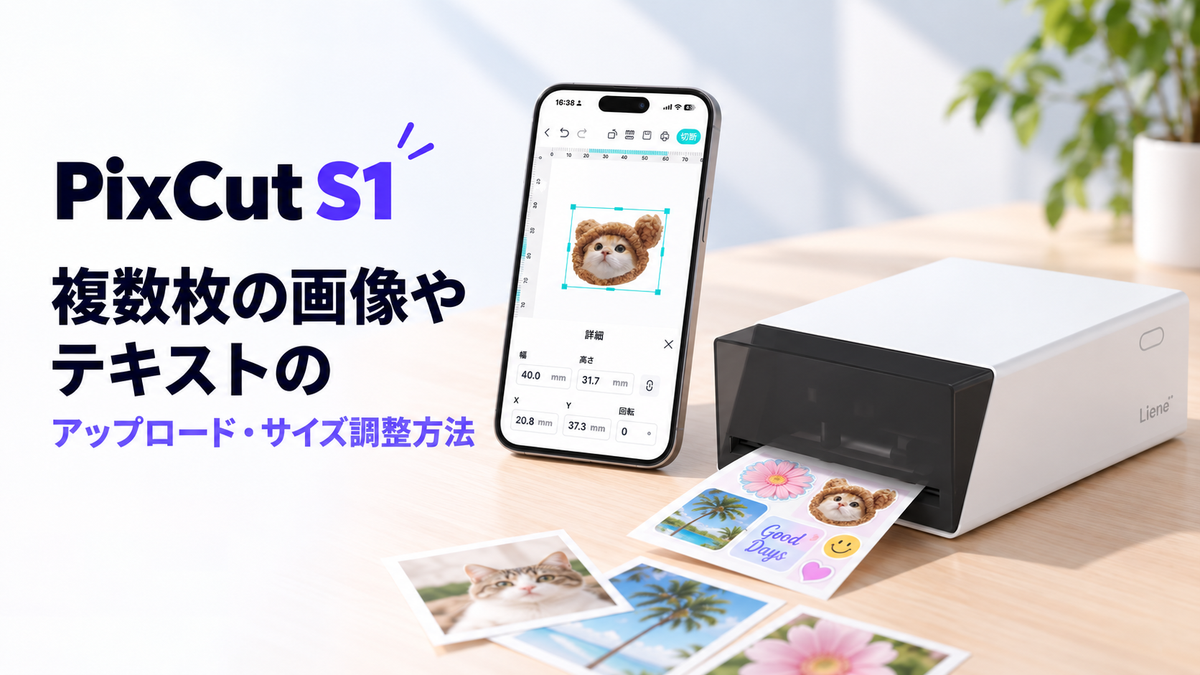
PixCut S1:複数枚の画像やテキストのアップロード・サイズ調整方法
s 1. 新規キャンバスの作成: 「+キャンバス」ボタンをクリックすると、6つの異なるモードから選択できます。ニーズに合わせて最適なデザインモードをお選びください。 2. テンプレート機能: テンプレート機能には主に4つのカテゴリがあり、それぞれにサブカテゴリが用意されています: カスタムラベル イベント・行事 学習サポート デコレーションステッカー 例として、「カスタムラベル」カテゴリの...
1. Liene Photoアプリを開きます。 2. 「プリンターを追加」をタップします。 3. 「PixCut S1 フォトステッカーカッター」を選択します。 4. 画面の指示に従ってプリンターの電源を入れ、Bluetoothを有効にして接続します。 5. 画面上部のメニュー(またはアイコン)をタップします。 6. 「デバイスファームウェア」をクリックし、PixCut S1のファーム...

オリジナルステッカーの作り方:デザインや画像をアップロードして作成する方法
1. Photoshopからデザインをアップロードする まず、Photoshop(PS)で作成したデザインをLiene Photoアプリにアップロードする方法を説明します。手順は非常に簡単です。 ステップ 1:Photoshopでデザインを作成・保存する Photoshopを開き、デザインを完成させます。書き出しの準備ができたら、保存形式を選択します。 PNG、JPG、またはJPEG形式で...

チュートリアル:Liene Photoアプリ「シェイプツール」活用ガイド
ステッカーのデザインにユニークな個性を加えたいですか?Liene Photoアプリの「図形ツール」を使えば、カスタマイズも簡単です。PixCut S1プリンター&カッターと組み合わせることで、正確なカットとカラフルなデザインで世界に一つだけのステッカーを作成できます。 1. 図形を選択する: まず、図形ライブラリから好きな形を選びます。図形をタップすると周囲に青いフレームが表示され、選...