ステッカー印刷のやり方|おすすめ用紙と選び方【2026】
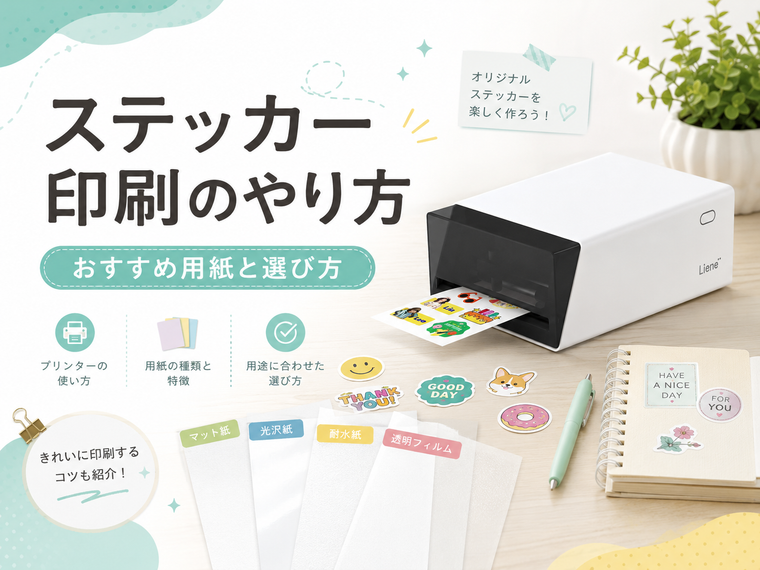
オリジナルのステッカーを自分で印刷してみたい——そう思ったとき、仕上がりを大きく左右するのが「用紙選び」と「印刷のやり方」です。同じデザインでも、使う用紙やプリンターの設定しだいで、発色も耐久性もまるで変わってきます。
この記事では、ステッカー印刷のやり方を、必要なものから印刷手順、そしておすすめ用紙の選び方までやさしく解説します。きれいに印刷するコツや、印刷からカットまで自動でできる方法も紹介するので、はじめての人もこれを読めば迷いません。
ステッカー印刷に必要なもの
まずは、自宅でステッカーを印刷するのに必要なものを確認しましょう。
- プリンター:家庭用のインクジェットまたはレーザープリンター
- ステッカー用紙:プリンターに合ったシール用紙。仕上がりを決める最重要アイテム
- デザインデータ:スマホアプリやパソコンで作ったイラスト・写真
- カット用の道具:ハサミやカッター(または自動カット対応の専用機)
このうち、仕上がりに直結するのが用紙です。用紙の選び方は後半で詳しく解説します。
ステッカー印刷のやり方【基本の手順】
家庭用プリンターでステッカーを印刷する流れは、大きく3ステップです。
① デザインを準備する
スマホアプリやパソコンのソフトで、印刷したいイラストや写真を用意します。用紙のサイズ(A4が一般的)に合わせて、複数のデザインを並べて配置すると用紙をムダなく使えます。背景を透明にしておくと、シールにしたときに形がきれいに見えます。
② 用紙に印刷する
ステッカー用紙をトレイにセットし、プリンターの設定で「用紙の種類」を選びます。光沢紙やラベル用紙など、使う用紙に近い設定にするのがポイント。画質はできるだけ高品質(きれい)を選ぶと、発色がぐっと良くなります。印刷後はインクが乾くまで触らずに待ちましょう。
③ カット・仕上げをする
印刷できたら、デザインの輪郭に沿って1枚ずつ切り抜きます。丸や四角ならハサミでも切れますが、複雑な形はカッターで少しずつ。数が多いと、この切り抜き作業がいちばん時間と根気のいる工程です。防水したい場合は、貼る前に透明テープやラミネートフィルムで表面を保護します。
おすすめのステッカー用紙と選び方
ステッカー印刷でいちばん差が出るのが用紙選びです。選ぶときの3つの軸と、タイプ別の早見表で整理します。
プリンターで選ぶ
まず大前提として、自分のプリンターに対応した用紙を選びます。インクジェット用とレーザー用は別物で、間違えるとインクが定着しなかったり、紙詰まりや変色の原因になります。パッケージの対応プリンター表記を必ず確認しましょう。
仕上がりで選ぶ
ツヤのある「光沢タイプ」は写真やカラフルなイラストの発色がきれい。落ち着いた「マットタイプ」は上品で、文字も書き込みやすいのが特徴です。背景をなじませたいなら「透明フィルムタイプ」が便利です。
用途で選ぶ
屋外や水回りで使うなら、耐水・耐候性のある屋外用タック紙を。手帳やノートに貼る程度なら、扱いやすい標準的なラベル用紙で十分です。
| 用紙タイプ | 特徴 | 向いている用途 |
|---|---|---|
| 光沢タック紙 | 発色が鮮やか・ツヤあり | 写真・カラフルなイラスト |
| マットタック紙 | 落ち着いた質感・書き込める | 手帳デコ・ラベル |
| 透明フィルムシール | 背景がなじむ・透明感 | ガラス・ボトル・推し活 |
| 屋外用・耐水タック紙 | 水や日光に強い | 屋外・水回り・スーツケース |
| レーザー用タック紙 | 速くにじみにくい | レーザー機を使う人 |
きれいに印刷するコツ
用紙が決まったら、次の点を押さえると仕上がりがぐっと良くなります。
- テスト印刷をする:普通紙で位置や色味を確認してから本番の用紙へ
- 画質設定は「きれい・高品質」に:発色と細部の再現性が変わります
- 印刷後はしっかり乾かす:乾く前に触るとインクがにじみます
- カットはデザインより0.3mm外側で:白フチが出にくく、きれいに見えます
- 防水は貼る前に:屋外で使うなら透明テープやラミネートで保護を
【もっと簡単に】印刷もカットも自動「PixCut S1」
ここまで読んで「用紙選びも印刷設定も、ちょっと大変そう…」と感じた人もいるかもしれません。とくに数が多いと、輪郭を1枚ずつ手で切る作業は想像以上に手間がかかります。
そんな悩みをまるごと解決するのが、Lieneの自動カットフォトステッカープリンター「PixCut S1」です。スマホアプリでデザインを選ぶだけで、専用用紙への印刷 → 防水ラミネート加工 → 輪郭の自動カットまですべて自動。用紙とプリンターの相性に悩む必要もなく、ハサミもカッターも要りません。AIが輪郭を認識するので、複雑な形も最短2分ほどできれいなステッカーに仕上がります。
仕上がりは300dpi・1,670万色で発色も鮮やか。印刷直後に自動でラミネートされるため、家庭用プリンターでは難しい防水・耐傷・耐褪色まで一台で叶います。推し活グッズや手帳デコ、屋外で使うステッカーまで、これ1台で完結します。
実際の使い方や仕上がりは、バニアム♡さんのInstagram作例リールが参考になります。
▶ Liene PixCut S1(4×7用紙72枚セット)を見てみる
なお、PixCut S1は専用のステッカー用紙(Liene純正)専用で、市販の汎用シール用紙は使えません。本体は49,800円〜と初期費用はかかりますが、用紙の相性やカットの手間から解放されるので、ステッカーをよく作る人ほどメリットが大きい1台です。※最新の価格は製品ページでご確認ください。
ステッカー印刷のよくある質問
家のプリンターで防水ステッカーは作れますか?
耐水タイプの用紙を使い、印刷後に透明テープやラミネートフィルムで表面を保護すれば、ある程度の防水は可能です。ただしフチからの水の侵入には弱いため、しっかり防水したい場合は、印刷と同時に自動でラミネートできる専用機が安心です。
コンビニでステッカーは印刷できますか?
コンビニのマルチコピー機でもシール紙への印刷に対応している場合があります。ただし用紙の種類は限られ、輪郭のカットは自分で行う必要があります。手軽さ重視ならコンビニ、仕上がりや量を重視するなら自宅印刷や専用機が向いています。
透明ステッカーを作るには?
透明フィルムタイプのタック紙を使うと、背景がなじむ透明ステッカーが作れます。白い部分は印刷されない(透ける)ので、デザインの段階で透明になる部分を意識しておくときれいに仕上がります。
まとめ
ステッカー印刷は、「プリンターに合った用紙を選ぶ」「用途に合わせて光沢・マット・透明・屋外用を使い分ける」「画質設定としっかり乾燥を意識する」——この3つを押さえるだけで、仕上がりが見違えます。手で切る手間や防水まで考えると大変…という人は、印刷からカットまで自動でこなせる専用機も検討してみてください。自分にぴったりの方法で、お気に入りのステッカー作りを楽しみましょう。
自作・コンビニ・業者・専用機それぞれの作り方を比べたい人は、シール・ステッカーの作り方完全ガイド(自作・コンビニ・業者・専用機を比較)もあわせてどうぞ。作ったステッカーを推し活グッズに活かしたい人には、推し活グッズ手作りアイデア集も参考になります。