ステッカーの作り方|アプリで自作・自宅印刷の手順【2026】
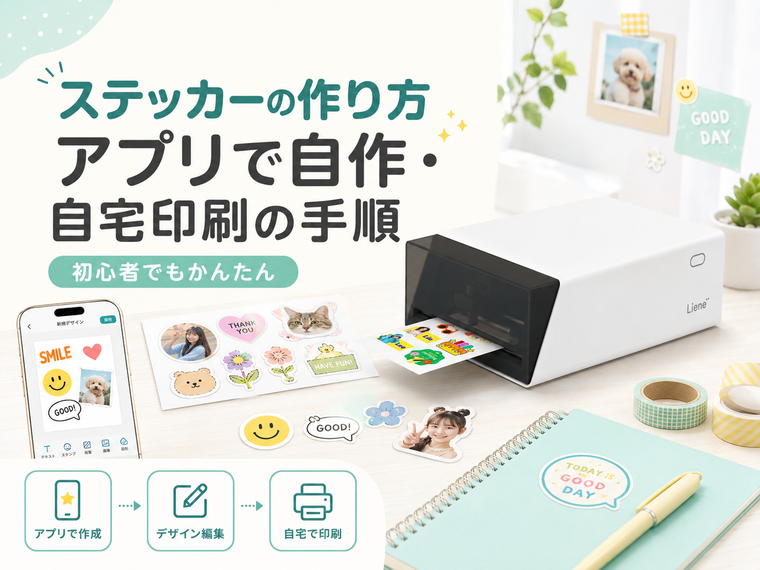
推しのイラストやお気に入りの写真、自分で描いた絵を、オリジナルのステッカーにしてみたい——そんなとき、スマホアプリを使えば、デザインから印刷まで手軽にステッカーを自作できます。専門的なソフトがなくても、無料アプリと家庭用プリンターがあれば十分です。
この記事では、ステッカーの作り方を「スマホアプリでデザイン → 自宅で印刷」の流れに沿って、初心者向けにやさしく解説します。おすすめの無料アプリや、きれいに仕上げるデザインのコツ、印刷からカットまで自動でできる方法まで紹介します。
スマホアプリでステッカーを作る流れ【全体像】
まずは全体の流れをつかみましょう。スマホで作るステッカーは、大きく3ステップです。
- ① デザインする:アプリでイラストや写真を配置し、形を整える
- ② 印刷する:シール用紙に自宅プリンターで印刷、またはコンビニで印刷
- ③ カットする:輪郭に沿って切り抜き、必要なら防水加工する
この流れのうち、最初の「デザイン」を担うのがスマホアプリです。まずはアプリ選びから見ていきましょう。
ステッカー作成におすすめのアプリ
「ステッカー作成」で検索するとたくさんのアプリが出てきますが、用途で選べば迷いません。代表的な4つを紹介します。
Canva|テンプレート豊富で初心者向け
デザイン初心者からプロまで使える定番アプリ。ステッカー用のテンプレートが豊富で、写真やテキストを差し替えるだけでおしゃれに仕上がります。スマホでもPCでも使え、無料でも十分作れますが、背景透過などの一部機能は有料プランになります。
Adobe Express|背景削除がワンタップ
写真の背景をワンタップで消せるのが便利。人物や推しの写真を切り抜いてステッカーにしたいときに重宝します。フォントの種類も多く、文字入りデザインも得意です。
LINE Camera|切り抜き&コンビニ印刷連携
写真を好きな形に切り抜いてステッカーにでき、「簡単プリント」機能でそのままコンビニ印刷につなげられる手軽さが魅力。スタンプやフレームも豊富で、気軽に作りたい人向けです。
ラベル屋さん|ラベル・シール特化
ラベルやシール作成に特化した老舗アプリ。テンプレートが非常に多く、整理用のラベルや名前シールを作りたいときに便利です。貼ったイメージをカメラで確認できるAR機能もあります。
| アプリ | 特徴 | こんな人向け |
|---|---|---|
| Canva | テンプレート豊富・万能 | まず1つ選ぶなら |
| Adobe Express | 背景削除がワンタップ | 写真を切り抜きたい |
| LINE Camera | 切り抜き+コンビニ印刷 | 気軽に・すぐ印刷 |
| ラベル屋さん | ラベル・シール特化 | 整理ラベル・名前シール |
多くは無料でデザインでき、より高度な機能は有料プランになります。まずは無料版で試して、必要に応じて検討するのがおすすめです。
アプリでデザインするときのコツ
同じアプリでも、ちょっとした意識できれいさが変わります。印刷を前提に、次の点を押さえましょう。
- 高解像度で保存する:300dpi以上を目安に。低解像度だと印刷でギザギザになりがち
- 背景は透過にする:背景を消しておくと、シールにしたとき形がきれいに見える
- フチ用に余白をとる:デザインのまわりに少し余白を残すと、カット時に切れて欠ける失敗を防げる
- 文字は大きめに:小さい文字は印刷でつぶれやすいので、ゆとりを持たせる
自宅プリンターで印刷する手順
デザインができたら、シール用紙に印刷します。自分のプリンターに合った用紙をセットし、用紙種類と画質を設定して印刷。乾いたら輪郭に沿ってハサミやカッターで切り抜きます。丸や四角は簡単ですが、複雑な形を1枚ずつ手で切るのは時間のかかる作業です。屋外で使うなら、貼る前に透明テープやラミネートで防水しておくと長持ちします。
【もっと簡単に】アプリから印刷・カットまで自動「PixCut S1」
アプリでデザインしたあと、「印刷して、1枚ずつ手で切って、防水して……」という工程は、数が増えるほど大変になります。この一連の流れをアプリ操作だけで完結できるのが、Lieneの「PixCut S1」です。
専用アプリには8,000種類以上のデザイン素材が用意されていて、写真やイラストを選ぶだけでデザインが完成。あとは印刷 → 防水ラミネート加工 → 輪郭の自動カットまですべて自動で行われます。ハサミもカッターも要らず、AIが輪郭を認識して複雑な形も最短2分ほどできれいに切り抜き。300dpi・1,670万色の発色で、自動ラミネートにより防水・耐傷まで一台で叶います。
実際にアプリで作って仕上げている様子は、みーごママさんのInstagram作例やなあさんのInstagram作例が参考になります。
▶ Liene PixCut S1(4×7用紙72枚セット)を見てみる
なお、PixCut S1は専用のステッカー用紙専用で、市販の汎用シール用紙は使えません。本体は49,800円〜と初期費用はかかりますが、デザインから印刷・カット・防水までスマホひとつで完結するので、ステッカーをよく作る人ほど便利に使えます。※最新の価格は製品ページでご確認ください。
ステッカーの作り方に関するよくある質問
無料アプリだけでステッカーは作れますか?
デザインまでは無料アプリで十分作れます。ただし背景透過や一部の素材は有料プラン限定のことが多く、印刷には別途プリンターやシール用紙、またはコンビニのプリント代が必要です。
背景が透明なステッカーは作れますか?
背景透過に対応したアプリでデザインを作り、透明フィルムタイプのシール用紙に印刷すれば、背景がなじむ透明ステッカーになります。白い部分は印刷されない(透ける)点を意識してデザインすると、きれいに仕上がります。
アプリで作って自宅で印刷すると画質はきれいですか?
元のデザインを高解像度(300dpi以上)で保存し、プリンターの画質設定を高品質にすれば、十分きれいに印刷できます。発色や耐久性を重視するなら、自動でラミネートまで行える専用機を使うとさらに安定します。
まとめ
ステッカーの作り方は、スマホアプリでデザインして自宅で印刷すれば、初心者でも気軽に始められます。アプリはCanvaのような万能型から、ラベル特化型までさまざま。高解像度で保存し、背景を透過しておくのがきれいに作るコツです。手で切る手間や防水まで考えると大変…という人は、アプリから印刷・カットまで自動でこなせる専用機も選択肢に入れてみてください。自分に合った方法で、オリジナルステッカー作りを楽しみましょう。
自作・コンビニ・業者・専用機それぞれの作り方を比べたい人は、シール・ステッカーの作り方完全ガイド(自作・コンビニ・業者・専用機を比較)もどうぞ。Liene Photoアプリでのデザイン作成手順は、オリジナルステッカーの作り方:デザインや画像をアップロードして作成する方法で詳しく解説しています。