シールプリンターおすすめの選び方|タイプ別に比較【2026】
シールプリンターは作りたいもので選ぶのが正解。ラベルライター、ミニフォトプリンター、印刷+カット一体型などタイプ別の違いと、失敗しない選び方のポイント5つを解説します。
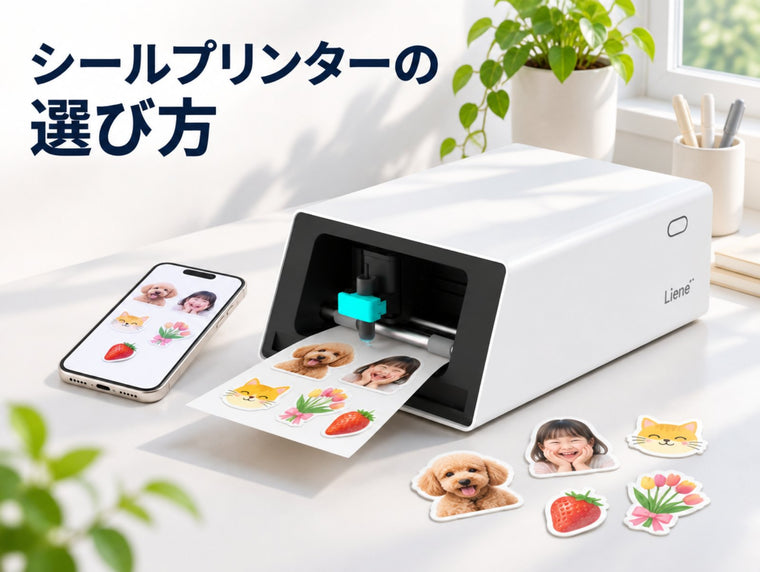
シールプリンターは「何を作りたいか」で選ぶのが正解です。文字だけのラベルならラベルライター、写真シールを手軽に作るならスマホ用のミニフォトプリンター、写真やイラストを形に沿って切り抜いたステッカーまで作るなら、印刷とカットが一体になった機種が向いています。この記事では、タイプ別の違いと選ぶときのポイントを整理します。
シールプリンターの主なタイプ
| タイプ | 得意なもの | 写真の画質 | 形に沿ったカット | 手軽さ |
|---|---|---|---|---|
| ラベルライター(テープ式) | 文字ラベル、整理整頓 | △ | ×(四角くカット) | ◎ |
| 感熱式ミニプリンター | メモ、モノクロのシール | △ | × | ◎ |
| ミニフォトプリンター(シール紙対応) | 写真シール、推し活 | ◎ | ×(決まったサイズ) | ◎ |
| 家庭用プリンター+カッティングマシン | 大きめのステッカー、作品づくり | ○ | ◎ | △(2台を使い分け) |
| 印刷+カット一体型 | 写真・イラストのオリジナルステッカー | ◎ | ◎(自動) | ○ |
※◎=得意、○=対応、△=やや不向き、×=非対応。具体的な仕様は機種によって異なります。
失敗しない選び方 5つのポイント
1. 印刷方式
写真をきれいに残したいなら、色の階調が滑らかな熱昇華(昇華型)が有利です。インクジェットは用紙の選択肢が多く、感熱式はインク不要で手軽ですが、色の表現は限られます。
2. カットが必要かどうか
写真の輪郭に沿って切り抜いたステッカーを作りたい場合、はさみで手作業するか、カット機能のある機種を選ぶ必要があります。量産するなら自動カットがあると作業時間が大きく変わります。
3. 耐水性・耐久性
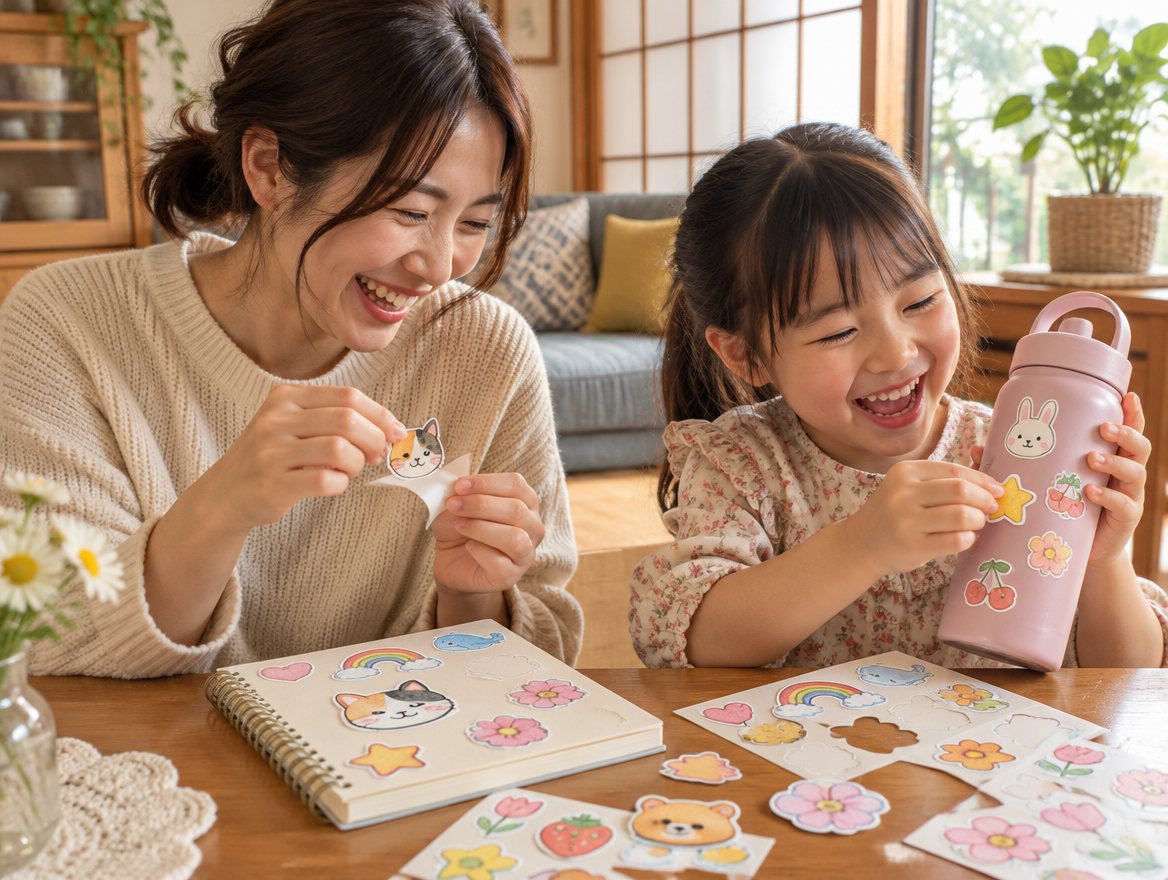
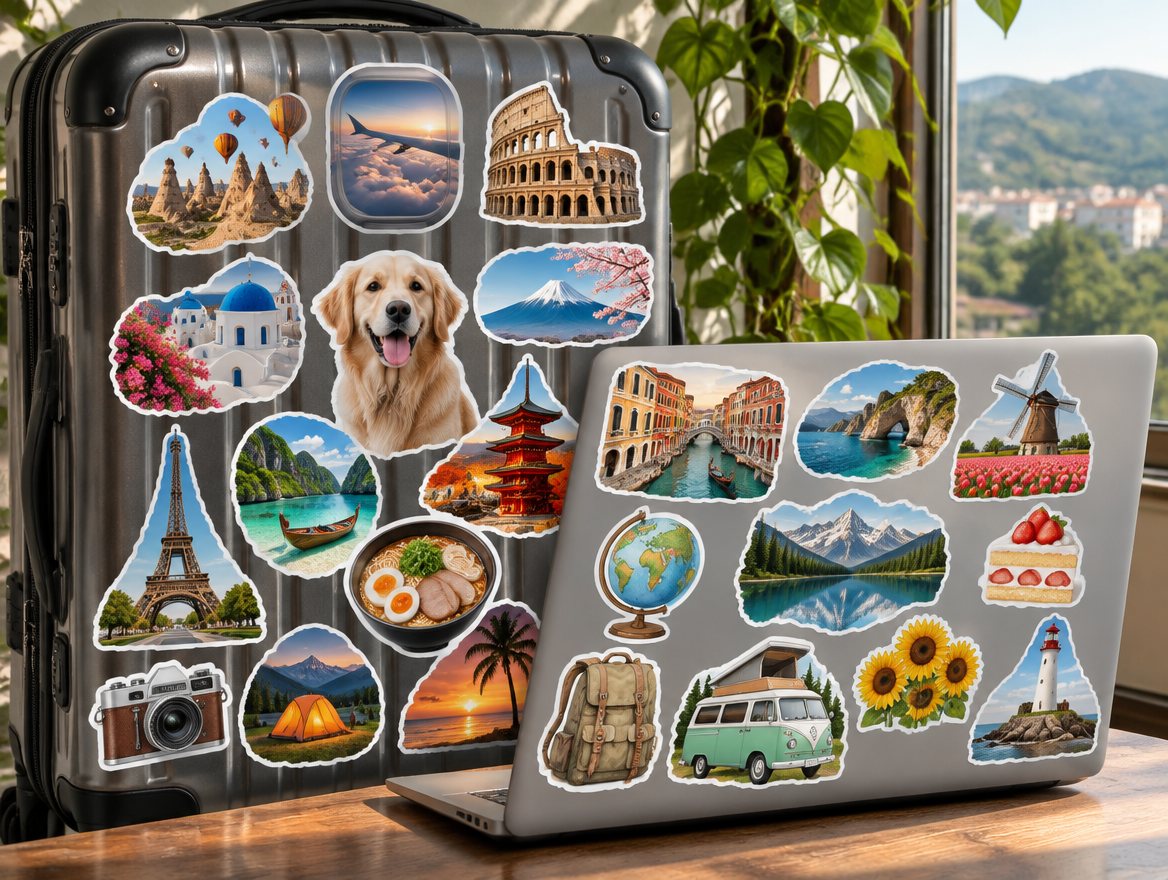
スマホケースや水筒、スーツケースに貼るなら、表面がラミネート(コーティング)されているかを確認しましょう。
4. 用紙サイズとランニングコスト
本体価格だけでなく、専用用紙とインクの価格から「1枚あたりいくらか」を計算しておくと、買ったあとに後悔しません。
5. スマホから操作できるか
スマホの写真をそのまま印刷できるか、アプリで背景を消したりレイアウトしたりできるかも、使いやすさを大きく左右します。
目的別のおすすめタイプ
- 収納ラベルや名前シールが中心:ラベルライター
- 推しの写真をシールにして手帳に貼りたい:ミニフォトプリンター(シール紙対応)
- ハンドメイド作品のロゴシールや、形に切り抜いたステッカーを作りたい:印刷+カット一体型、またはプリンター+カッティングマシン
印刷+カット一体型の例:Liene PixCut S1
PixCut S1は、熱昇華で印刷したあと自動で4層ラミネートを施し、AIが認識した輪郭に沿ってキスカットまで行うステッカープリンターです。スマホアプリから操作でき、完成まで約2分。2台の機械を使い分ける手間や、位置ズレの心配がありません。
| 項目 | 内容 |
|---|---|
| 印刷方式 | 熱昇華 300dpi |
| カット | AI輪郭認識による自動キスカット(精度 ±0.5〜1mm) |
| 仕上げ | 自動4層ラミネート(防水・耐UV・耐傷) |
| 用紙サイズ | 4×7インチ(ステッカー)/4×6インチ(フォト) |
| 接続 | Bluetooth(iOS/Android、最大3台) |
PixCut S1 のレビュー動画:ちょこちゃんTVガジェットラボ
よくある質問
Q. 家庭用のインクジェットプリンターでもシールは作れますか?
A. 市販のシール用紙を使えば作れます。ただし形に沿って切り抜く作業は手作業になります。手順は手作りシールの作り方で紹介しています。
Q. 防水のステッカーを作るにはどうすればいいですか?
A. 耐水性のある用紙を使うか、上から透明のラミネートフィルムを貼ります。印刷時に自動でラミネートする機種なら、後から加工する手間が省けます。
Q. シールプリンターは専用用紙が必要ですか?
A. 多くの機種で専用用紙が必要です。購入前に用紙の価格と入手しやすさを確認しておきましょう。
まとめ
シールプリンターは、作りたいもの(文字ラベル/写真シール/切り抜きステッカー)で選ぶと失敗しません。写真やイラストを形に切り抜いたステッカーを手軽に量産したいなら、印刷とカットが一体になった機種を検討してみてください。